Zwei-Faktor-Authentifizierung

Was ist Zwei-Faktor-Authentifizierung und warum empfehlen wir sie?
Wenn Sie sich allein mit einem Passwort bei OnlineRechnung anmelden, kann ein Dritter leicht Zugang zu Ihrem Konto erlangen — beispielsweise, wenn dasselbe Passwort bei einem anderen Dienst kompromittiert wurde.
Die Zwei-Faktor-Authentifizierung (2FA) ergänzt den Login-Vorgang um einen zusätzlichen Schritt. Nachdem Sie Ihr Passwort eingeben, fordert das System einen Code von Ihrem Handy an. Selbst wenn jemand Ihr Passwort kennt, kann er ohne den Code nicht auf Ihr Konto zugreifen.

Wählen Sie die passende Methode zur Zwei-Faktor-Authentifizierung
OnlineRechnung in Österreich bietet zwei gängige Methoden für 2FA, die sich hauptsächlich darin unterscheiden, wie Sie den Zugangscode erhalten.
SMS-Code — Nach der Passworteingabe bekommen Sie einen sechsstelligen Code per SMS. Geben Sie diesen ein und Ihr Zugang ist gesichert. Nur ein Handy, das SMS empfängt, wird benötigt.
Authenticator-App — Mit Apps wie Google Authenticator, Authy oder Microsoft Authenticator wird der Code direkt auf Ihrem Gerät generiert. Der Code wechselt alle 30 Sekunden und benötigt keine Internetverbindung.

Welche Methode ist die richtige für mich?
SMS ist bequem und schnell einzurichten, ein Authenticator bietet zusätzliche Sicherheit, indem er den Code lokal generiert. Beide Methoden schützen Ihr Konto wirksam.
So aktivieren Sie 2FA via SMS bei OnlineRechnung
Melden Sie sich bei OnlineRechnung an.
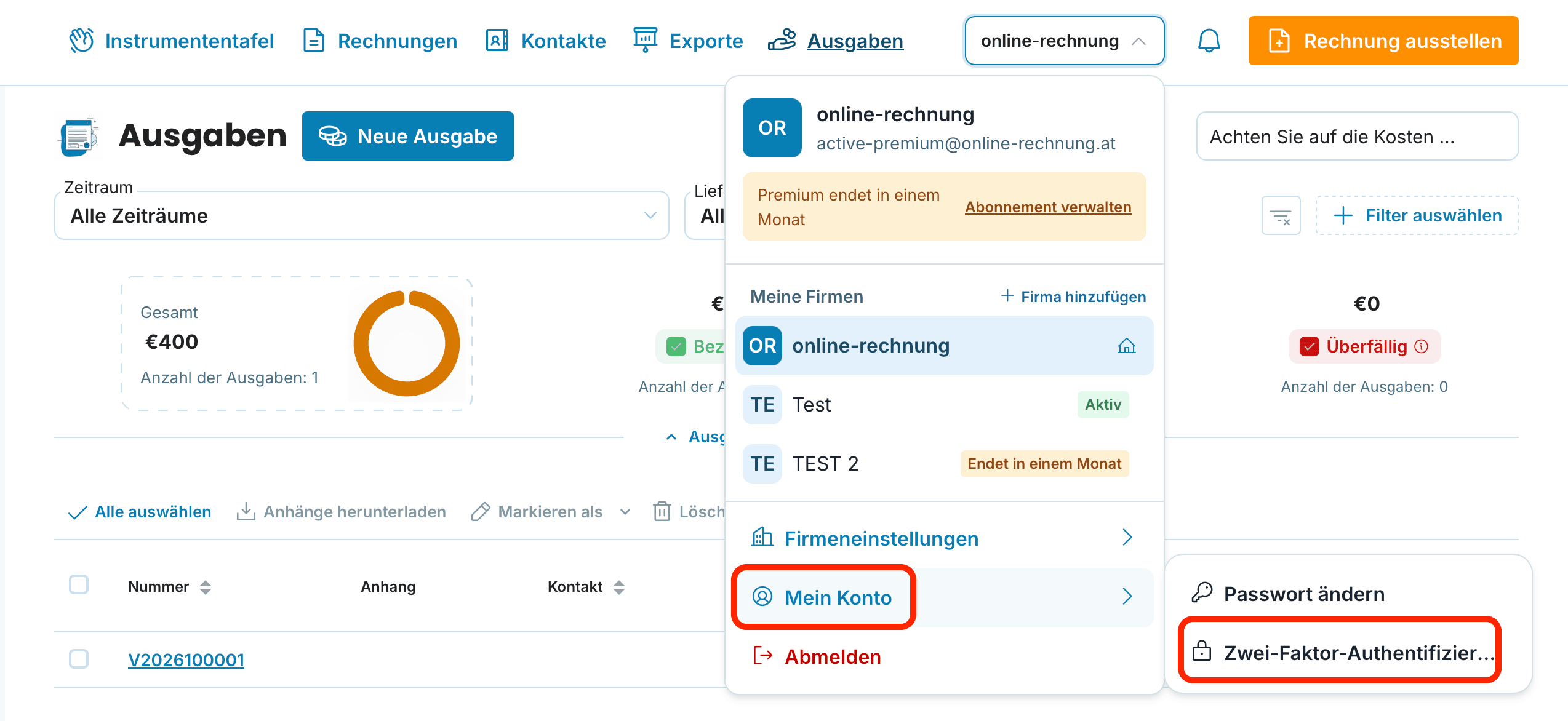
Klicken Sie oben rechts auf den Namen Ihrer Firma und wählen Sie Mein Konto.
Klicken Sie auf Zwei-Faktor-Authentifizierung (neben Passwort ändern).
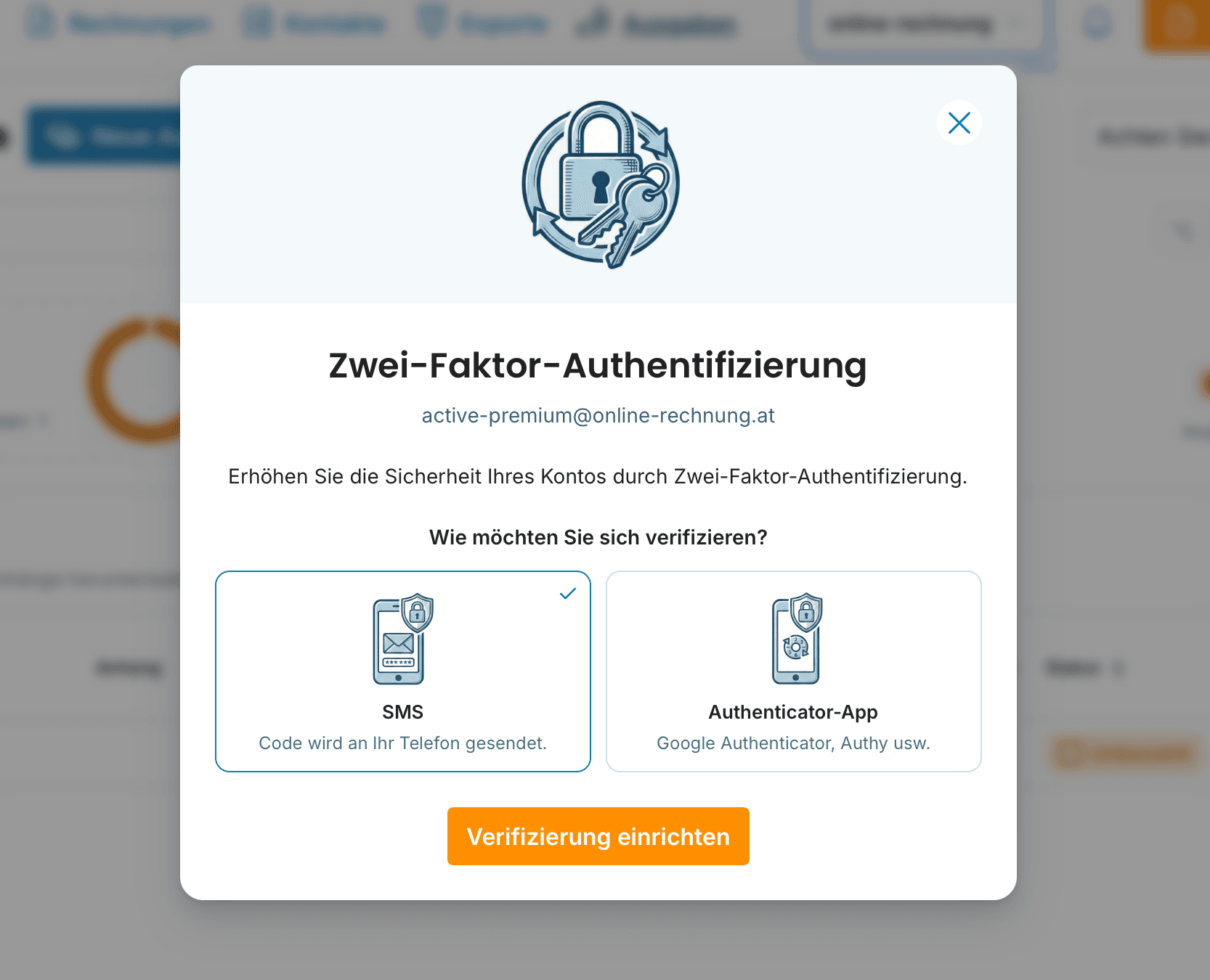
Wählen Sie die Option SMS und klicken Sie auf Verifizierung einrichten
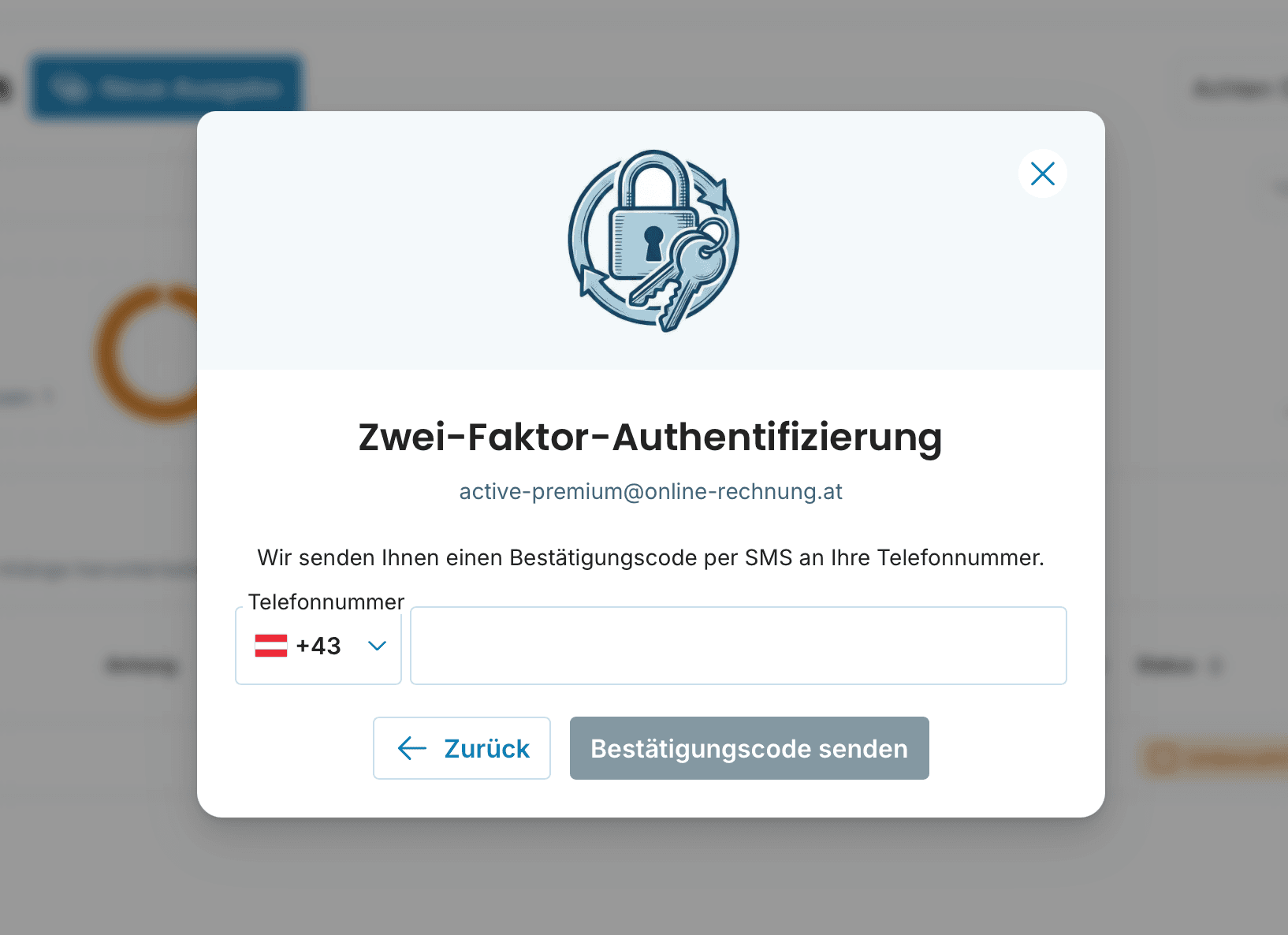
Wählen Sie die Landesvorwahl (+43), tragen Sie Ihre Telefonnummer ein und klicken Sie auf Bestätigungscode senden.
Sie erhalten eine SMS mit einem sechsstelligen Code. Geben Sie ihn ein und klicken Sie auf Bestätigen – die Einrichtung ist abgeschlossen.
Einrichtung von 2FA über eine Authenticator-App
Installieren Sie eine Authenticator-App, wenn noch nicht geschehen. Kostenlose Apps sind für Android und iPhone verfügbar:
Google Authenticator
Authy — bietet auch Gerätesynchronisierung an
Microsoft Authenticator
Nach der Installation:
Melden Sie sich bei OnlineRechnung an.
Klicken Sie oben rechts auf den Namen Ihrer Firma und gehen Sie zu Mein Konto → Zwei-Faktor-Authentifizierung.
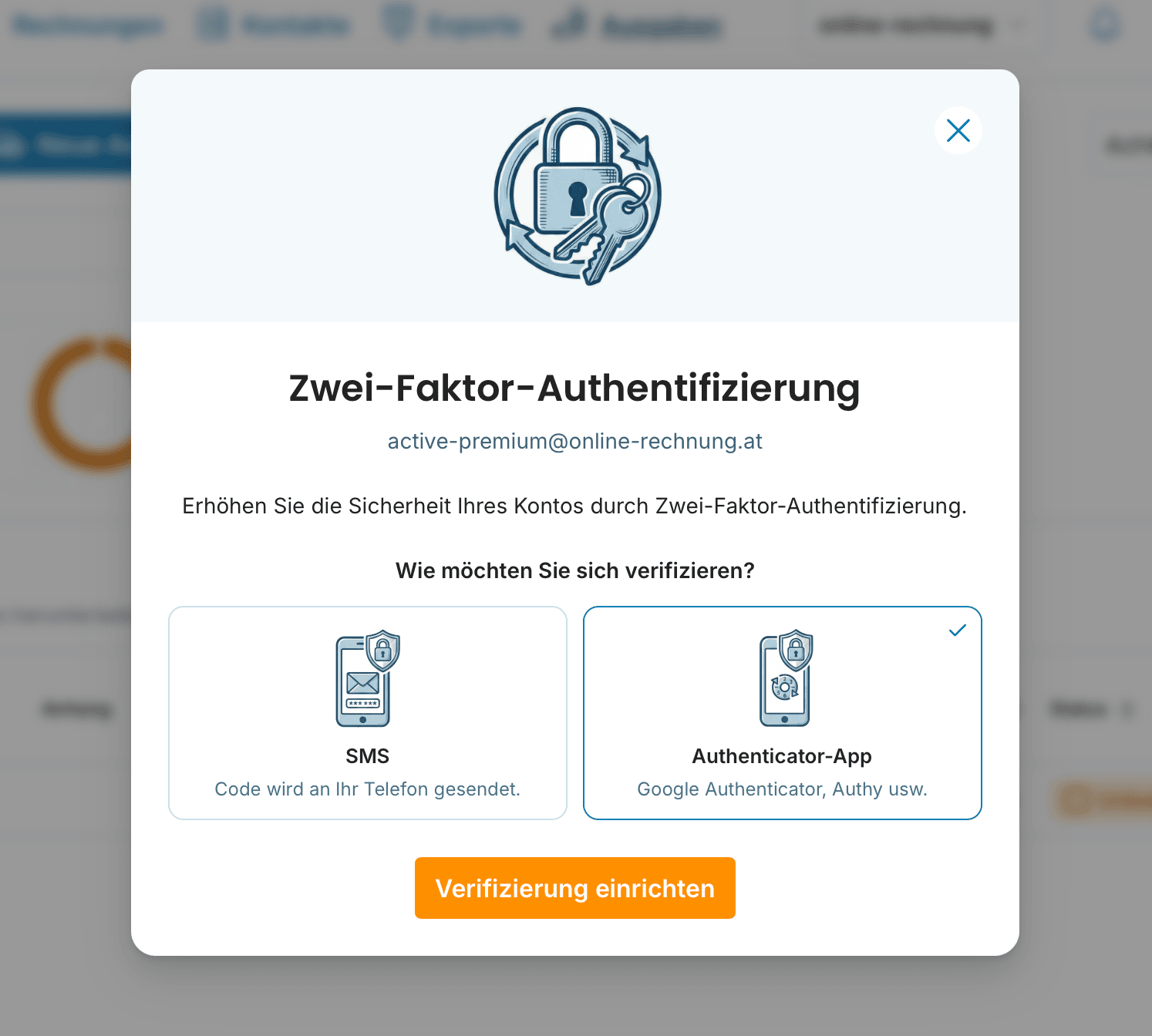
Wählen Sie die Methode Authenticator-App und klicken Sie auf Verifizierung einrichten.
Scannen Sie den angezeigten QR-Code mit Ihrer App – oder tippen Sie den Schlüssel unter dem QR-Code manuell in die App ein.
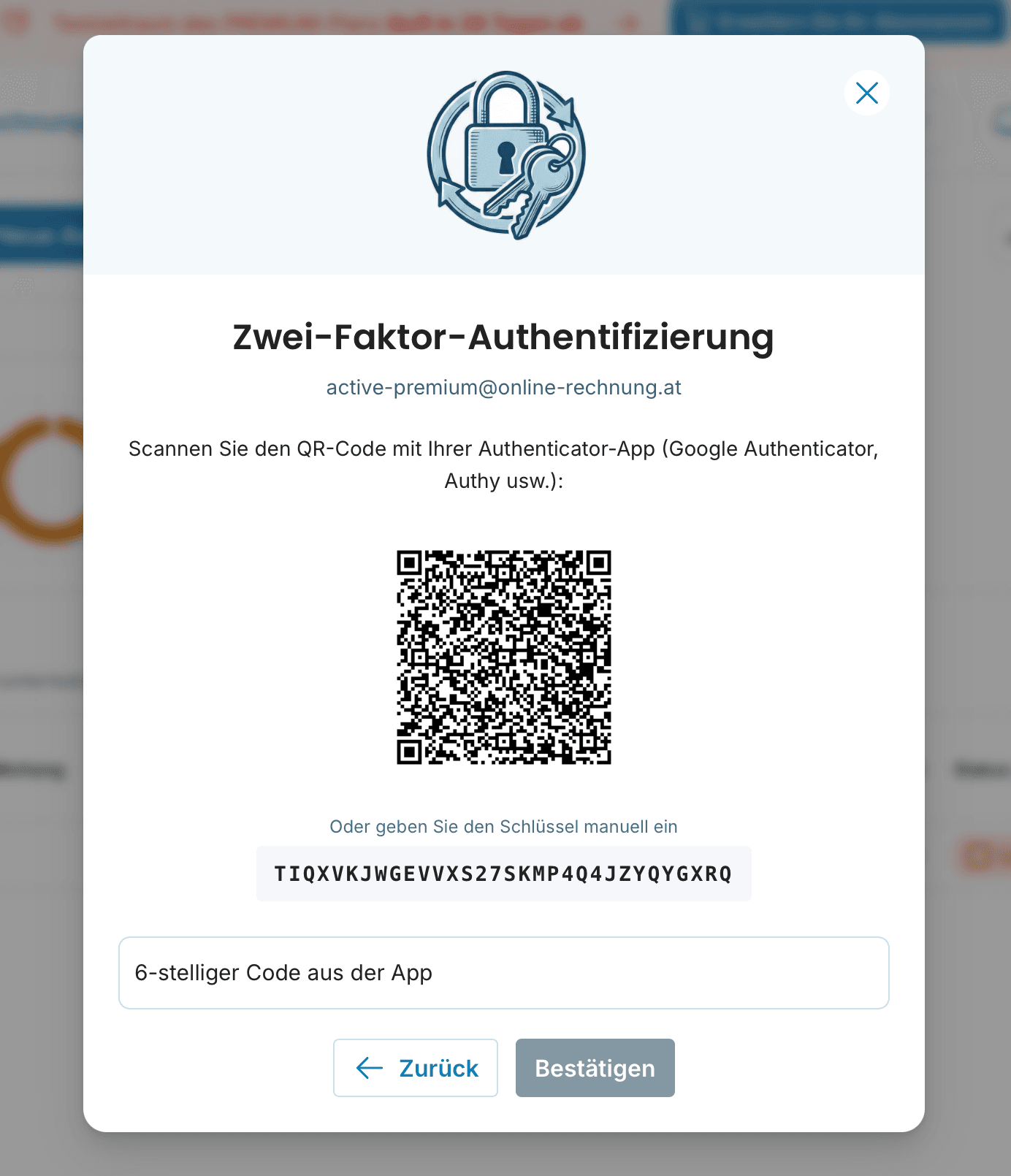
Geben Sie den 6-stelligen Code aus der App in das Feld unter dem QR-Code ein und klicken Sie auf Bestätigen. Die App generiert ab jetzt alle 30 Sekunden einen neuen Code.
Backup-Codes sichern – so geht's in Österreich
Nach Aktivierung von 2FA erstellt das System 8 Backup-Codes. Diese erweisen sich nützlich, sobald Sie keinen Zugriff mehr auf Ihr Handy haben.

So speichern Sie diese sicher:
Nehmen Sie die Backup-Liste entgegen.
Kopieren Sie alle Codes in den Zwischenspeicher.
Lagern Sie die Codes sicher in einem Passwort-Manager, einer verschlüsselten Notiz oder drucken Sie sie aus und verwahren diese sicher.
Einloggen nach Aktivierung von 2FA
Ihr Anmeldevorgang verändert sich minimal:
Geben Sie Ihre Anmeldedaten wie gewohnt ein.
Ein Einmalcode wird gefordert, je nach Methode per SMS oder aus der App.
Nach Eingabe des Codes erhalten Sie Zugang.
Falls Sie das Telefon vergessen haben, können die Backup-Codes verwendet werden.
Deaktivierung von 2FA und Regeneration von Codes
So schalten Sie 2FA ab:
Besuchen Sie Mein Konto → Zwei-Faktor-Authentifizierung.
Klicken Sie auf 2FA deaktivieren.
Verifizieren Sie dies durch Ihre Passworteingabe.
Nächste Anmeldungen werden nur mit Passwort durchgeführt.
Erneuerung von Backup-Codes:
Befolgen Sie die Schritte zu Mein Konto → Zwei-Faktor-Authentifizierung.
Regenerierte Codes sofort sichern und alte ersetzen.

Ist die Zwei-Faktor-Authentifizierung verpflichtend?
Nein, die Nutzung ist freiwillig, aber empfehlenswert für mehr Schutz.
Ist 2FA für alle Pläne verfügbar?
Ja, bei allen OnlineRechnung-Plänen.
Auswirkungen auf die Kosten?
Keine Kosten, die 2FA-Funktion ist kostenlos inbegriffen.
SMS-Code kommt nicht an?
Nummer kontrollieren, erneut senden, eventuell blockierte Nachrichten prüfen.
Authenticator-App-Code funktioniert nicht?
Zeit unter Optionen einstellen — Codes sind zeitgebunden.
Von SMS zur App wechseln?
Ja, erst 2FA deaktivieren, dann neue Methode auswählen.
Gleichzeitige Nutzung von SMS und App?
Gleichzeitiges Verwenden derzeit nicht möglich, aber Wechsel ist flexibel.