Rechnungen sortieren und filtern in OnlineRechnung

Rechnungen sortieren
Legen Sie im Bereich Ausgestellte Rechnungen zuerst fest, welche Spalten Sie in der Übersicht sehen möchten. Wie das geht, zeigt die Anleitung zur individuellen Anpassung der Rechnungsspalten.
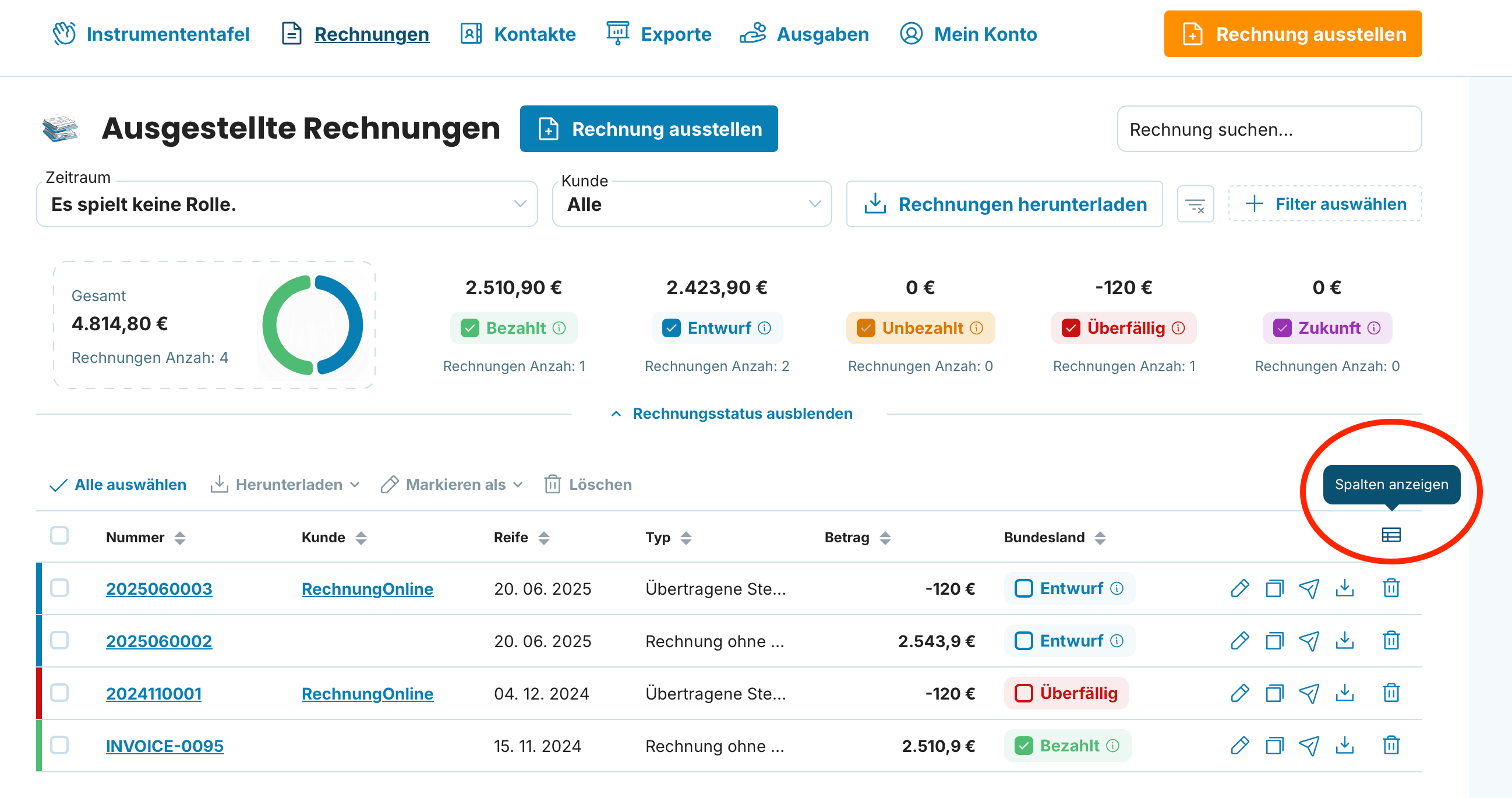
Klicken Sie danach auf die Pfeile neben dem Namen einer Spalte in der oberen Leiste. Die Rechnungen werden sofort auf- oder absteigend sortiert.

Am häufigsten sortiert man nach dem Ausstellungsdatum (neueste zuerst), nach der Fälligkeit (was bald bezahlt sein muss) oder nach dem Betrag (die größten Aufträge oben).
Sie können Ihre Rechnungen nach diesen Spalten sortieren:
Nummer: wenn Sie die Rechnungsnummer kennen und das Dokument schnell finden möchten
Verkäufer: praktisch, wenn Sie für mehrere Unternehmen oder Filialen fakturieren
Kunde: zeigt alle Rechnungen eines Kunden auf einen Blick
Ausgestellt am: für einen chronologischen Überblick über Ihre Rechnungen
Fälligkeit: zeigt, welche Rechnungen bald fällig sind und wem Sie eine Erinnerung schicken sollten
Steuerstichtag an: hilft bei der Vorbereitung der Umsatzsteuervoranmeldung (UVA)
Bezahlt am: zur Kontrolle der Zahlungsmoral Ihrer Kunden oder für Unterlagen an den Steuerberater
Gesendet: zeigt, welche Rechnungen Sie bereits verschickt haben
Typ: wenn Sie nur Anzahlungsrechnungen, Gutschriften oder reguläre Rechnungen sehen möchten
Betrag: für einen schnellen Überblick über die größten (oder kleinsten) Aufträge
Zahlungsart: zeigt, ob per Überweisung, bar oder mit Karte bezahlt werden soll
Status: trennt bezahlte, unbezahlte und überfällige Rechnungen

Die Sortierung nach Kunde ist ideal, wenn Sie vor einem Termin oder bei einer Reklamation alle Rechnungen eines Kunden prüfen möchten.
Rechnungen filtern
Über der Rechnungsliste finden Sie ein Suchfeld. Geben Sie in das Feld Rechnung suchen… den Namen des Kunden, die Rechnungsnummer oder den Dokumenttyp ein. Es werden nur passende Ergebnisse angezeigt.
Sie möchten nur offene Rechnungen sehen? Wählen Sie in der Übersicht Rechnungsstatus die Option Unbezahlt oder Überfällig. Genauso zeigen Sie nur Entwürfe oder bezahlte Rechnungen an. Was die einzelnen Status bedeuten, erklärt die Anleitung zum Verwalten des Rechnungsstatus.


Die Spalten Status, Bezahlt am und Gesendet funktionieren nur, wenn die Funktion Rechnungsstatus aktiv ist. Sie finden sie unter Mein Konto im Reiter Kontoeinstellungen. Die Funktion ist Teil des PREMIUM-Tarifs.
Mit Sortieren und Filtern finden Sie die richtige Rechnung in wenigen Sekunden, auch wenn Ihr Konto Hunderte Dokumente enthält. Brauchen Sie die gefundenen Rechnungen gesammelt für Ihren Steuerberater? Der Ratgeber zum Export von Rechnungen zeigt, wie Sie sie als PDF oder XLSX herunterladen.
Warum sehe ich die Spalte Status nicht?
Aktivieren Sie unter Mein Konto im Reiter Kontoeinstellungen die Funktion Rechnungsstatus und speichern Sie die Änderung. Danach können Sie die Spalte in der Spaltenauswahl einblenden. Die Funktion ist im PREMIUM-Tarif verfügbar.
Welche Spalten lassen sich nicht ausblenden?
Die Spalten Nummer und Betrag sind immer sichtbar. Alle anderen Spalten können Sie nach Bedarf ein- oder ausblenden.
Wie finde ich schnell alle Rechnungen eines bestimmten Kunden?
Geben Sie den Namen des Kunden in das Suchfeld über der Rechnungsliste ein oder sortieren Sie die Übersicht nach der Spalte Kunde.
Wie zeige ich nur überfällige Rechnungen an?
Wählen Sie in der Übersicht Rechnungsstatus die Option Überfällig. Es erscheinen nur Rechnungen, deren Zahlungsfrist bereits abgelaufen ist.