Rechnungsstatus auf OnlineRechnung verwalten

Im Bereich Ausgestellte Rechnungen erhalten Sie einen klaren Überblick über den Status Ihrer Rechnungen. Hierbei werden die folgenden Optionen angezeigt: bezahlt, unbezahlt, überfällig oder im Entwurf-Stadium.
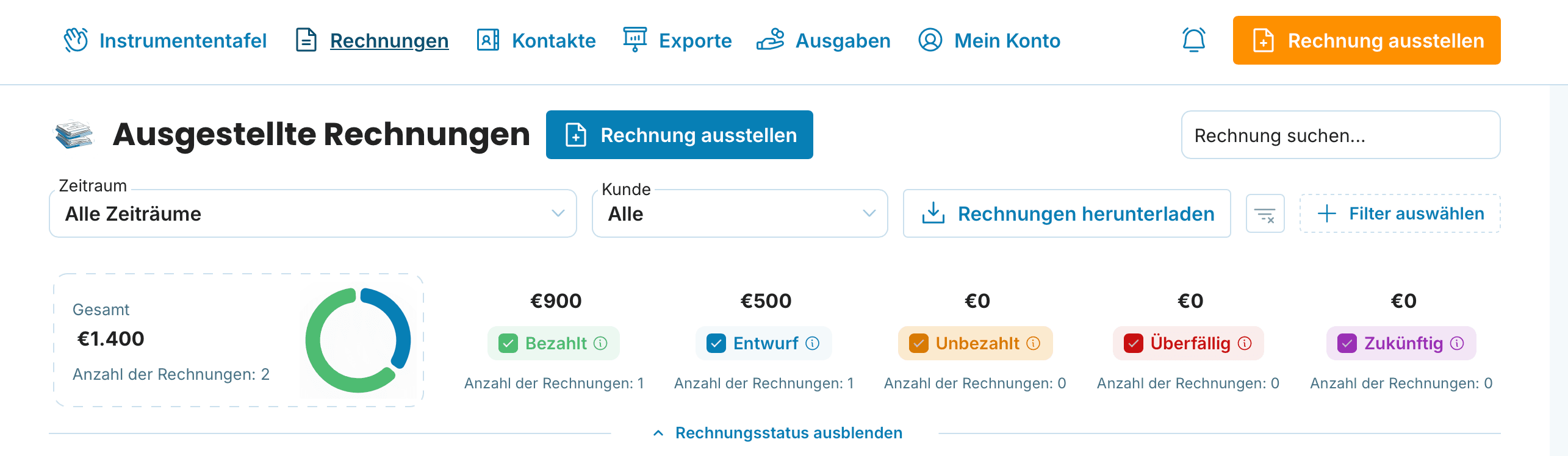

Diese Funktion steht Benutzern des PREMIUM-Tarifs zur Verfügung und wird bei neuen Registrierungen automatisch aktiviert.
Aktivierung der Rechnungsstatus-Option
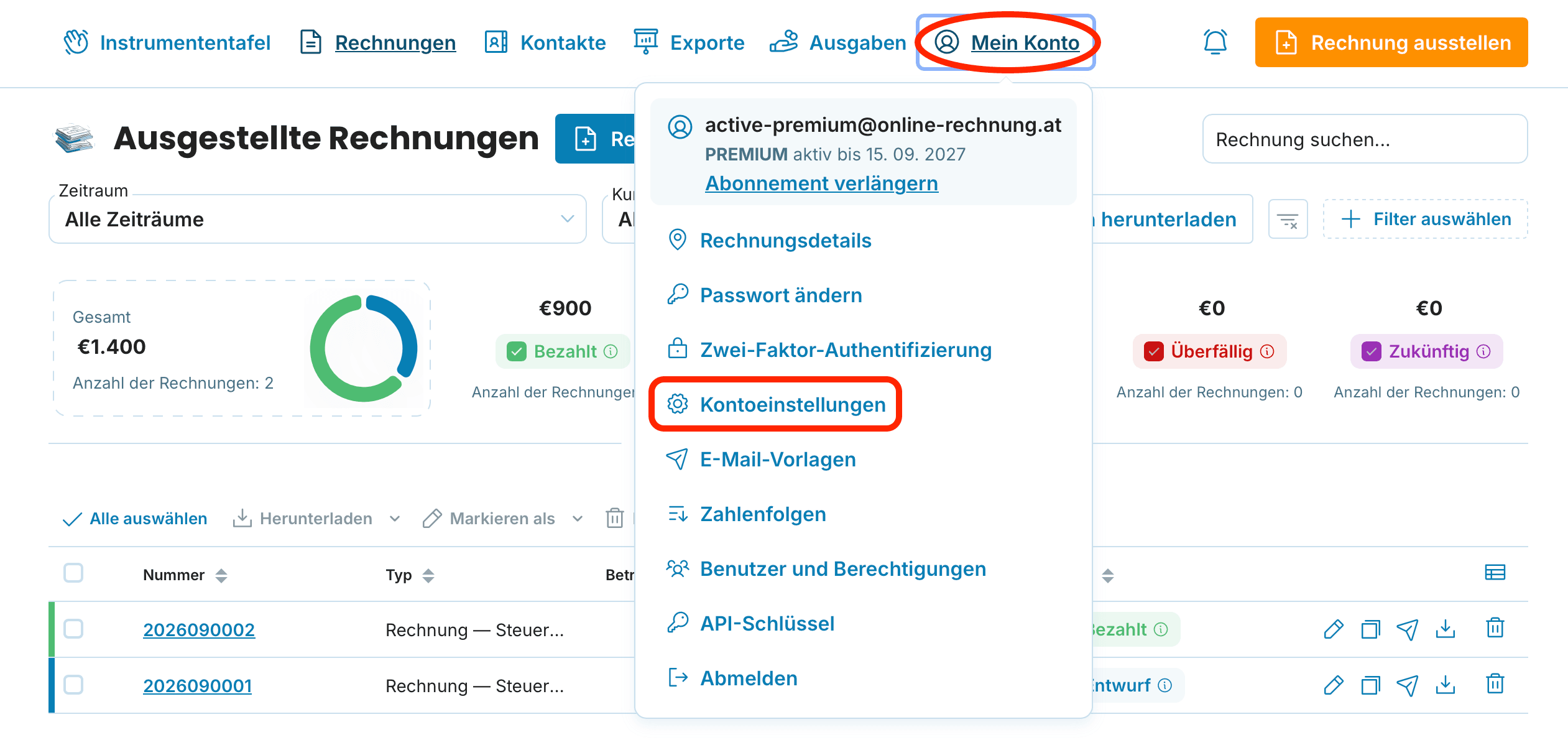
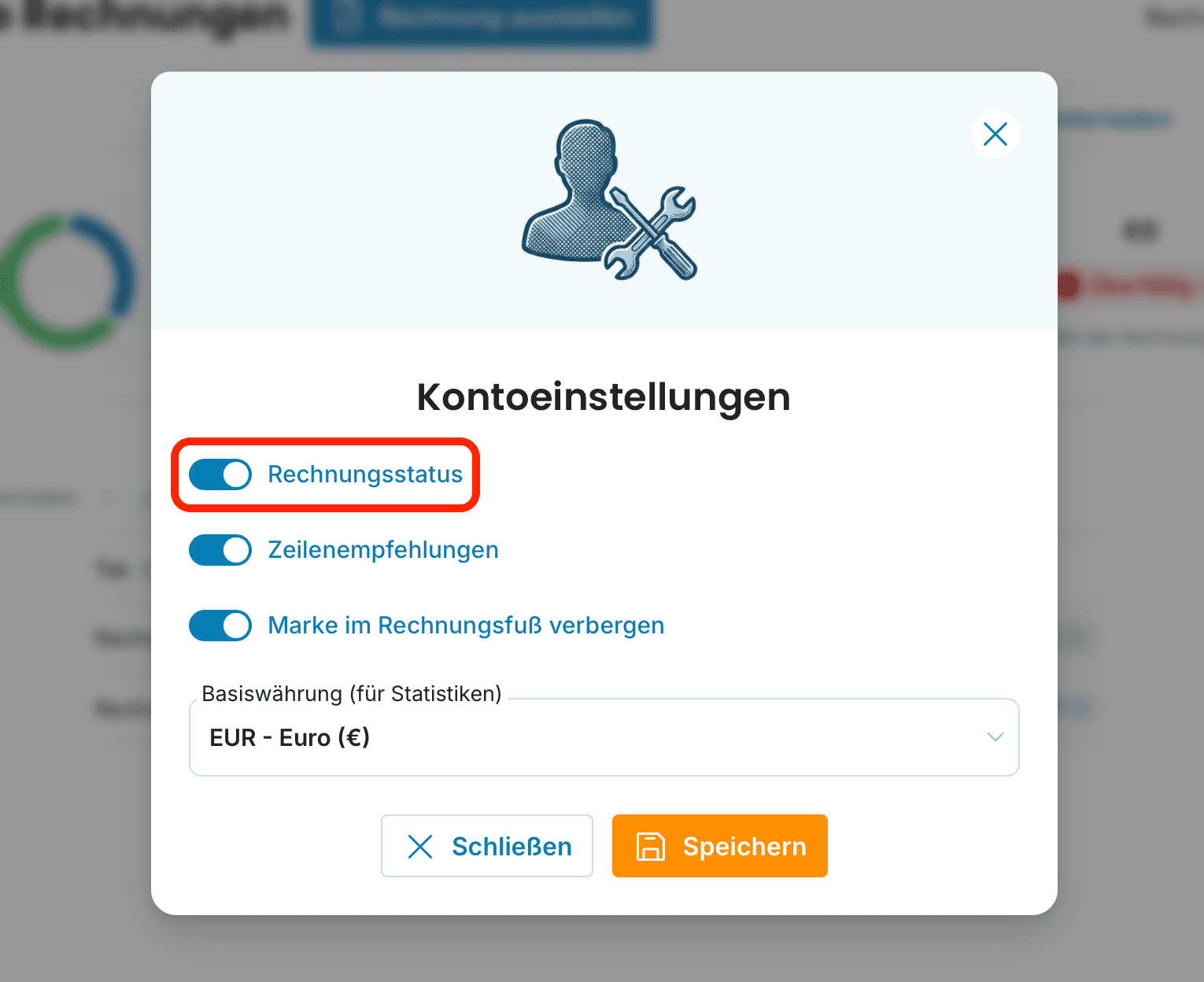
Wenn Sie schon länger OnlineRechnung nutzen, können Sie die Rechnungsstatus-Funktion selbst aktivieren, indem Sie folgenden Schritten folgen:
Besuchen Sie den Abschnitt Mein Konto und gehen Sie zur Registerkarte Kontoeinstellungen. Dort finden Sie die Möglichkeit, den Rechnungsstatus zu aktivieren. Speichern Sie die Änderungen abschließend, indem Sie auf die Schaltfläche Speichern klicken.
Bedeutung der einzelnen Rechnungsstatus
Im Abschnitt Ausgestellte Rechnungen können Sie zwischen vier Status für Ihre Rechnungen unterscheiden:
📝 Entwurf: Dieser Status wird angezeigt, wenn eine Rechnung erstellt, jedoch nicht per E-Mail versendet oder heruntergeladen wurde. Sie bleibt im OnlineRechnung-Account gespeichert.
❌ Unbezahlt: Ist eine Rechnung versendet oder heruntergeladen, wird sie solange als "Unbezahlt" markiert, bis die Zahlung erfolgt ist und dieser Status geändert wird.
⚠️ Überfällig: Sobald das Zahlungsdatum überschritten wurde, erhält die Rechnung diesen Status.
✅ Bezahlt: Über eine eingefügte Markierungsoption können Sie bezahlte Rechnungen kennzeichnen.


Sobald eine Rechnung überfällig ist, können Sie eine Erinnerung versenden, indem Sie das E-Mail-Symbol anklicken. Ist die Rechnung beglichen, kann ebenfalls eine Dankesnachricht versendet werden.
Weitere Infos zum Versenden von Erinnerungen und Danksagungen mit vordefinierten Vorlagen finden Sie hier.
Gerne stehen wir Ihnen bei Fragen per E-Mail unter [email protected] zur Verfügung. Wir freuen uns, Ihnen zu helfen! ✨