Wiederkehrende Rechnungen effizient verwalten
Diese Funktion ist besonders nützlich für Selbstständige und Freiberufler mit regelmäßigen Kunden, aber auch für Unternehmen, die monatliche Pauschalen oder Abonnements abrechnen. Sie richten die Rechnung nur einmal ein und OnlineRechnung stellt sie automatisch im gewählten Intervall aus – und sendet sie auf Wunsch direkt per E‑Mail an Ihren Kunden.

Eine neue wiederkehrende Rechnung Schritt für Schritt erstellen
Melden Sie sich in Ihrem Konto an und wählen Sie Rechnung erstellen.
Füllen Sie alle Felder der Rechnung wie gewohnt aus – Positionen, Preise und alle weiteren Angaben.
Unter dem Gesamtbetrag finden Sie den Schalter Regelmäßige Abrechnung. Sobald Sie ihn einschalten, erscheinen die Einstellungen für die Wiederholung.
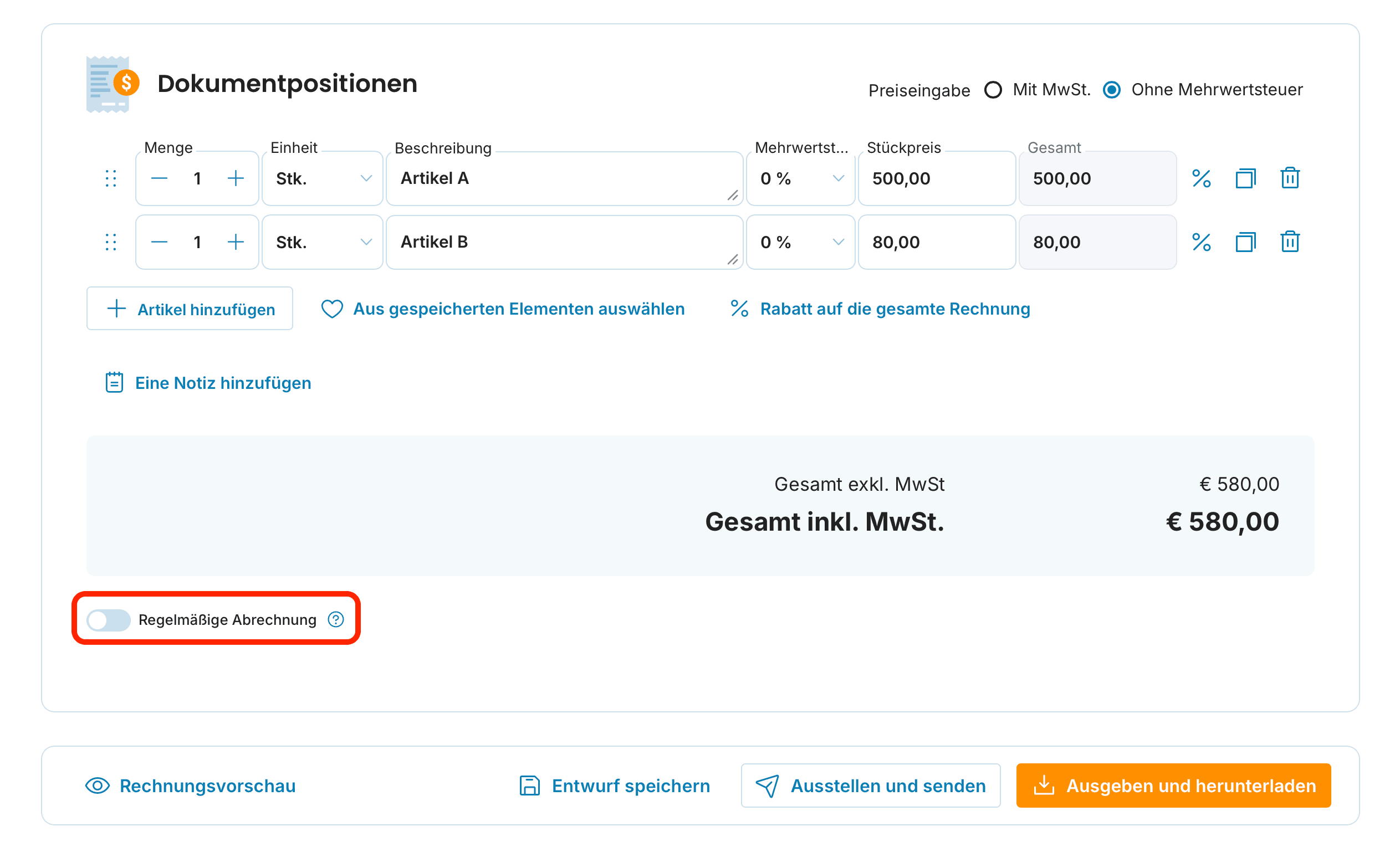
Wählen Sie im Feld Wiederholen, wie oft die Rechnung ausgestellt werden soll (zum Beispiel Jeden Monat).
-
Legen Sie im Feld Beenden fest, wann die Wiederholung enden soll – Sie haben drei Möglichkeiten:
Unbegrenzt – die Rechnung wird ohne Begrenzung immer wieder ausgestellt.
Nach einer bestimmten Wiederholungsanzahl – tragen Sie im Feld Anzahl der Wiederholungen ein, nach wie vielen Rechnungen die Ausstellung enden soll.
An einem bestimmten Datum – tragen Sie im Feld Ende der Rechnungsstellung das Datum ein, an dem die Wiederholung enden soll.

Aktivieren Sie Immer am letzten Tag des Monats ausstellen, wenn die Rechnung immer zum Monatsletzten ausgestellt werden soll – unabhängig davon, an welchem Tag Sie die Einstellung angelegt haben.
Aktivieren Sie Am Tag der Ausstellung per E‑Mail an den Kunden senden, wenn die Anwendung jede ausgestellte Rechnung direkt an Ihren Kunden senden soll. Sie müssen dann weder die Ausstellung noch den Versand im Blick behalten.
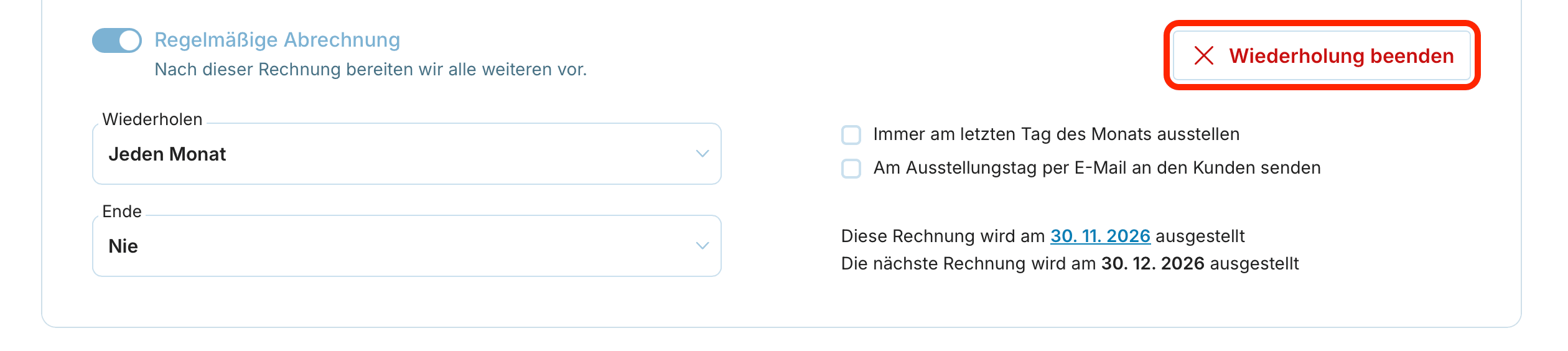
Unter den Einstellungen sehen Sie Diese Rechnung wird ausgestellt am (das Datum der aktuellen Rechnung, das Sie per Klick ändern können) und Nächste Rechnung wird ausgestellt am – der Termin, an dem die Anwendung die nächste Rechnung der Serie ausstellt.
Rechnungsausstellung und Überblick über zukünftige Rechnungen
Wenn alle Parameter gesetzt sind, stellen Sie die Rechnung aus. Die aktuelle Rechnung wird sofort ausgestellt.
Die ausgestellte Rechnung finden Sie im Bereich Rechnungen mit ihrem aktuellen Status (Entwurf, bezahlt, unbezahlt, überfällig).
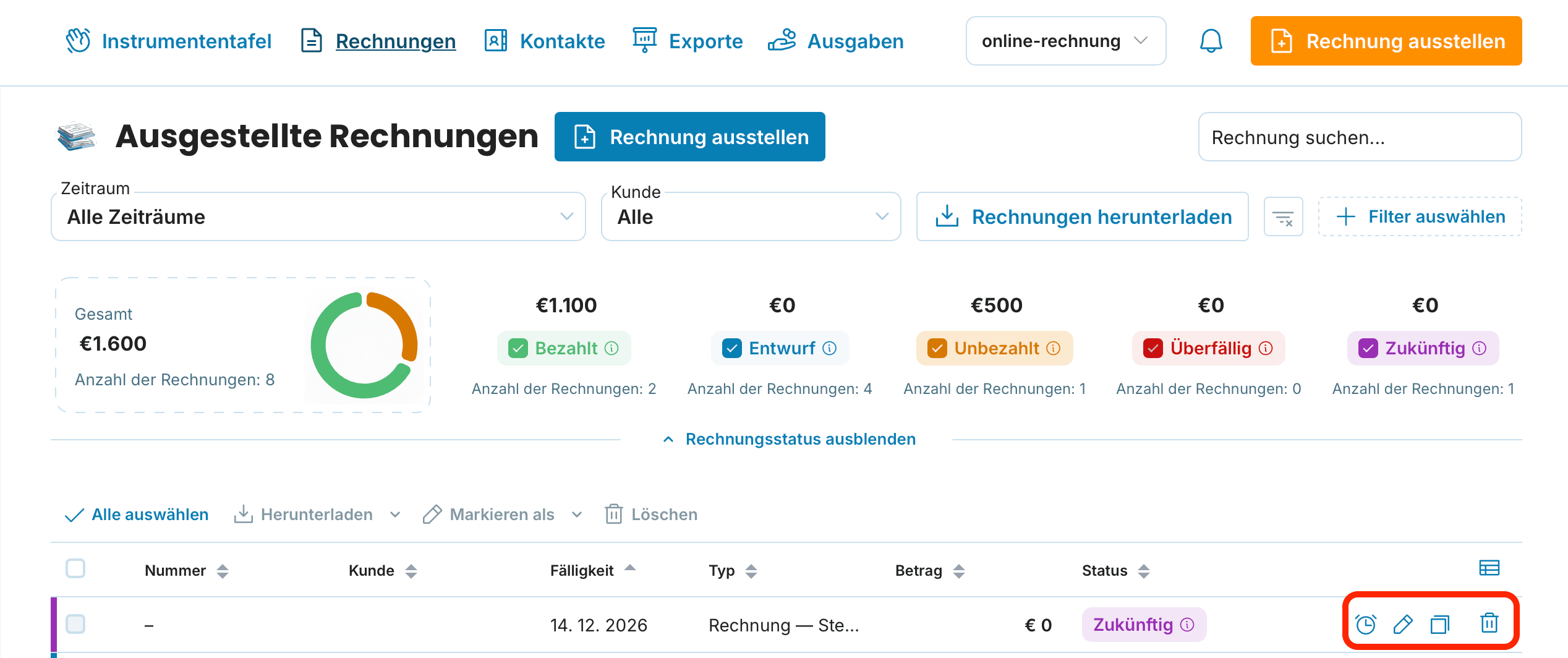
Zukünftige Rechnungen, die laut Ihrer Einstellung noch ausgestellt werden, finden Sie im Reiter Zukünftige.
Bei jeder zukünftigen Rechnung sehen Sie rechts vier Symbole: Regelmäßige Abrechnung (Uhr – führt zurück zu den Wiederholungseinstellungen), Bearbeiten (Stift), Duplizieren (zwei Blätter) und Löschen (Papierkorb). Eine zukünftige Rechnung können Sie also jederzeit bearbeiten, kopieren oder löschen.
Wiederholung beenden
Endet die Zusammenarbeit mit einem Kunden früher als die eingestellte Anzahl von Wiederholungen oder das Enddatum, müssen Sie die zukünftigen Rechnungen nicht einzeln löschen. Klicken Sie im Reiter Zukünftige bei der Rechnung auf das Symbol Regelmäßige Abrechnung – die Wiederholungseinstellungen öffnen sich und oben rechts finden Sie die Schaltfläche Wiederholung beenden. Nach dem Klick werden keine weiteren Rechnungen mehr ausgestellt; bereits ausgestellte Rechnungen bleiben unverändert in Ihrer Übersicht.
Wie funktionieren Bearbeitungen?
Wenn Sie die ursprüngliche Rechnung (die bereits ausgestellte) nachträglich bearbeiten, werden die Änderungen nicht in die vorbereitete zukünftige Rechnung übernommen. Jede zukünftige Rechnung übernimmt die Daten aus der ursprünglichen Vorlage nur im Moment ihrer Erstellung – bearbeiten Sie also eine bereits ausgestellte Rechnung, bleiben die zukünftigen Rechnungen unverändert. Bearbeiten Sie dagegen eine zukünftige Rechnung, die zur Ausstellung bereitsteht, werden die Änderungen in alle folgenden wiederkehrenden Rechnungen übernommen.

Haben Sie mit einem Kunden ab nächstem Jahr eine höhere monatliche Pauschale vereinbart? Bearbeiten Sie die nächste zukünftige Rechnung im Reiter Zukünftige – die Änderung wird automatisch in alle weiteren geplanten Rechnungen übernommen.
Die Einrichtung einer wiederkehrenden Rechnung dauert nur wenige Minuten. Danach wird die Rechnung zum Termin von selbst ausgestellt und – wenn Sie es so einstellen – auch von selbst an den Kunden gesendet. Sie können sich der Arbeit widmen, die Ihnen wirklich Freude macht.
