E-Mail-Vorlagen in OnlineRechnung anpassen
Erstellung Ihrer eigenen E-Mail-Vorlagen
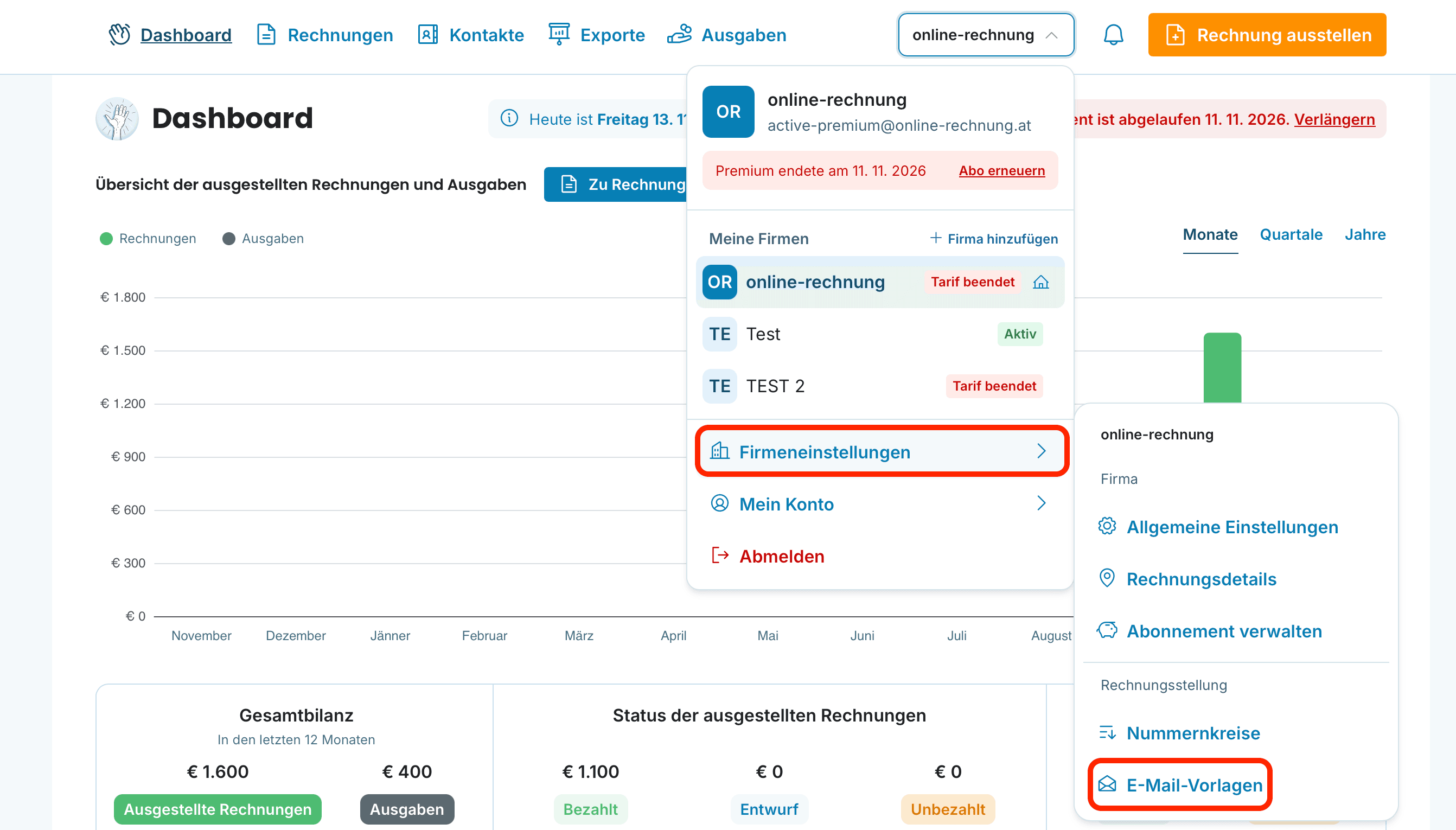
Mit OnlineRechnung können Sie Ihre E-Mail-Kommunikation deutlich vereinfachen. E-Mail-Vorlagen richten Sie für jede Firma separat ein. Klicken Sie oben rechts auf den Firmennamen, öffnen Sie die Firmeneinstellungen und wählen Sie E-Mail-Vorlagen.

Sie verwalten mehrere Firmen unter einem Login? Die Vorlagen gelten nur für die aktuell ausgewählte Firma. Prüfen Sie daher vor dem Bearbeiten den Firmennamen oben rechts und richten Sie die Vorlagen für jede weitere Firma separat ein.
Vorlagentyp auswählen
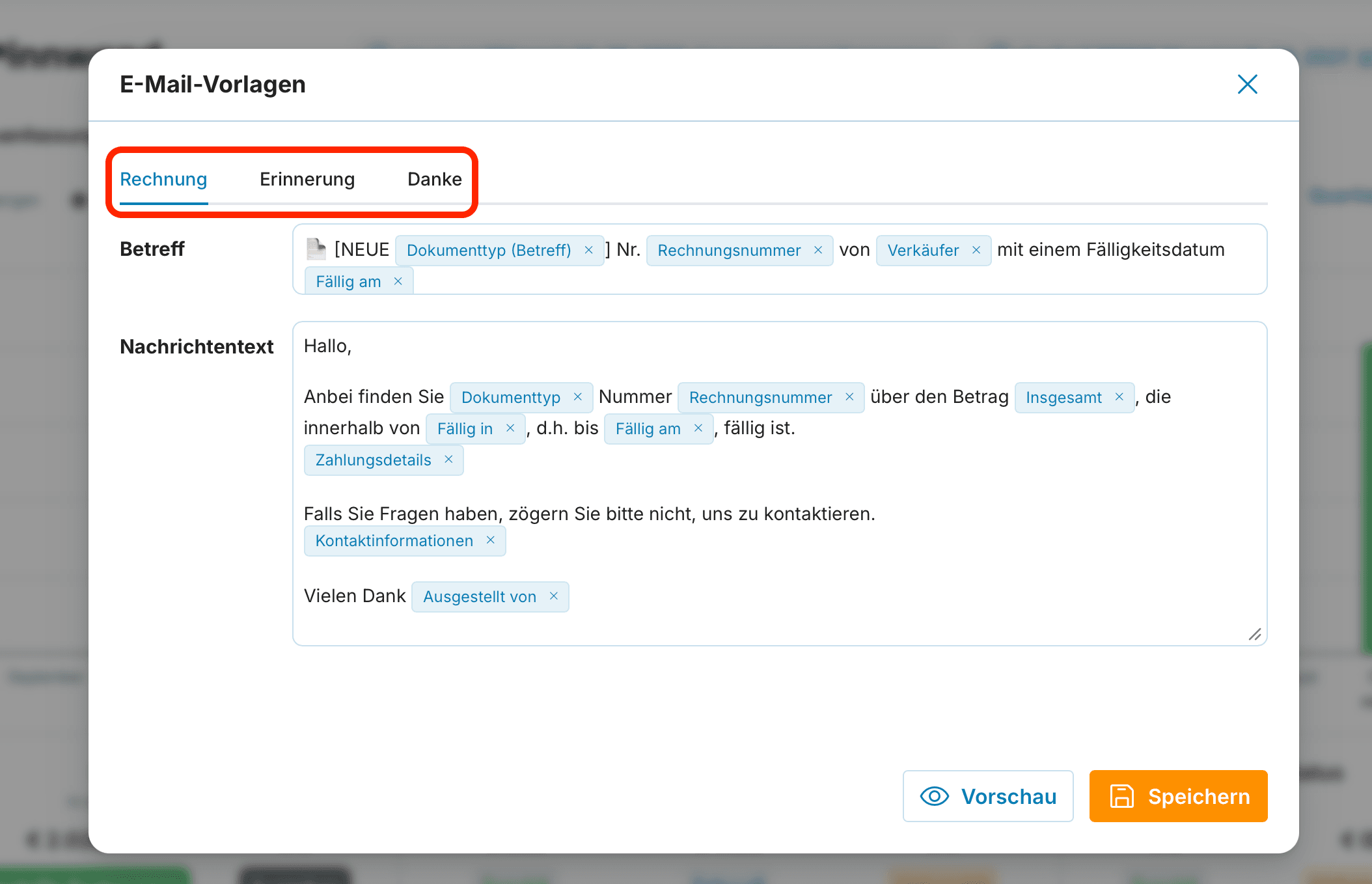
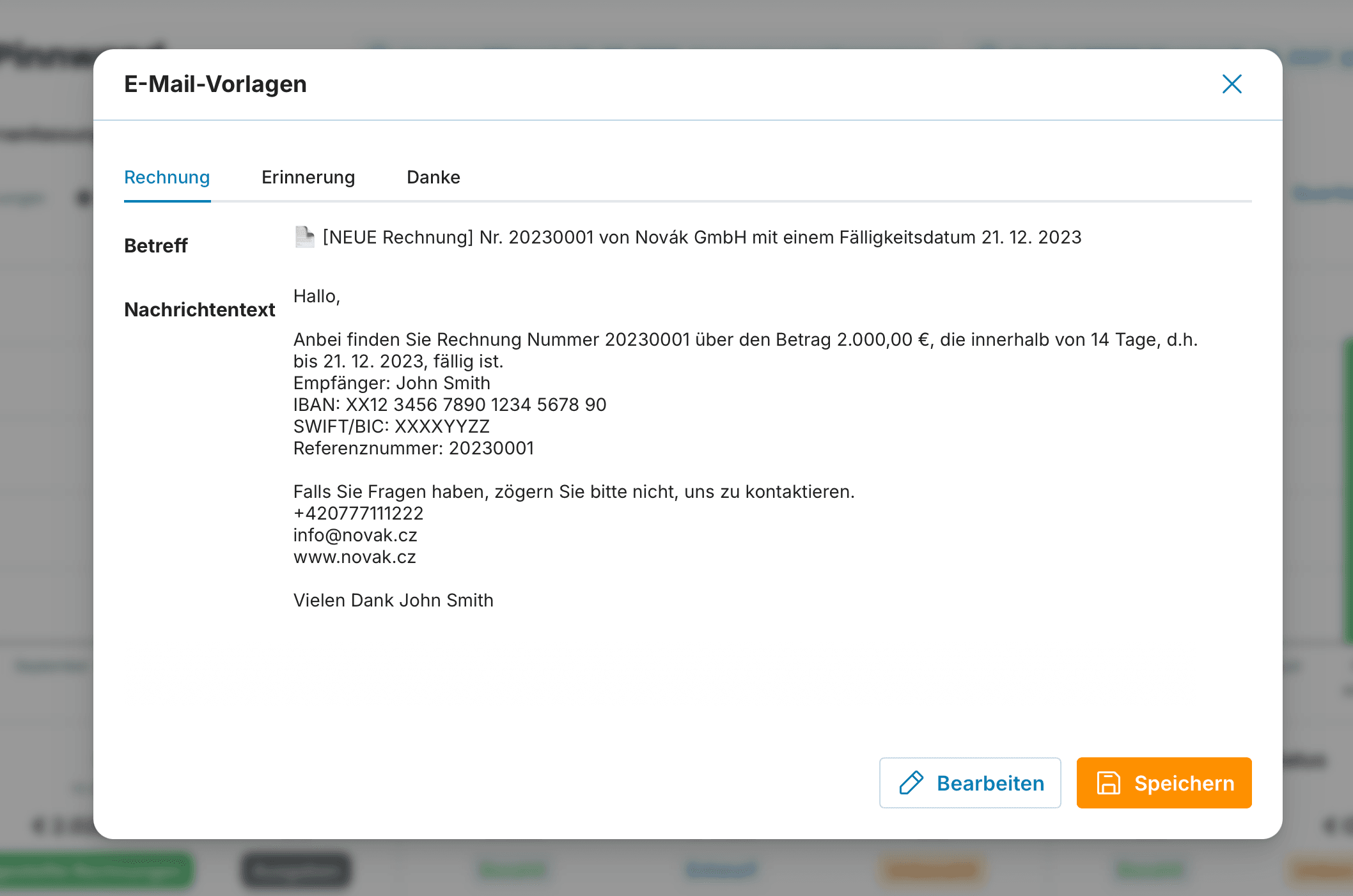
In der Menüleiste wählen Sie den gewünschten Typ der Vorlage. OnlineRechnung bietet Ihnen folgende Vorlagen:
📄 Rechnung - die Nachricht, mit der Sie Ihre Rechnung versenden
⚠️ Erinnerung - die Nachricht bei verspäteter Zahlung
✅ Danke - die Nachricht nach Zahlungseingang
Wählen Sie die Vorlage, die Sie bearbeiten möchten.
Anpassen Ihrer Vorlage
Verwenden Sie den Vorlagen-Editor, um den Betreff und den Haupttext Ihrer E-Mail individuell zu gestalten:
Betreff der E-Mail - die Zeile, die der Empfänger im Posteingang sieht
E-Mail-Inhalt - frei gestaltbarer Haupttext
Zusätzlich können Sie Platzhalter verwenden, die OnlineRechnung automatisch ausfüllt, zum Beispiel:
Rechnungsnummer
Fälligkeitsdatum
Gesamtbetrag
Zahlungsinformationen
E-Mail-Vorschau
Nutzen Sie die Vorschau, um das endgültige Aussehen Ihrer E-Mail zu kontrollieren. In der Vorschau prüfen Sie:
die eingefügten Daten
Gestaltung und Textformatierung
den Gesamteindruck der Nachricht
Speichern Sie anschließend die Änderungen.
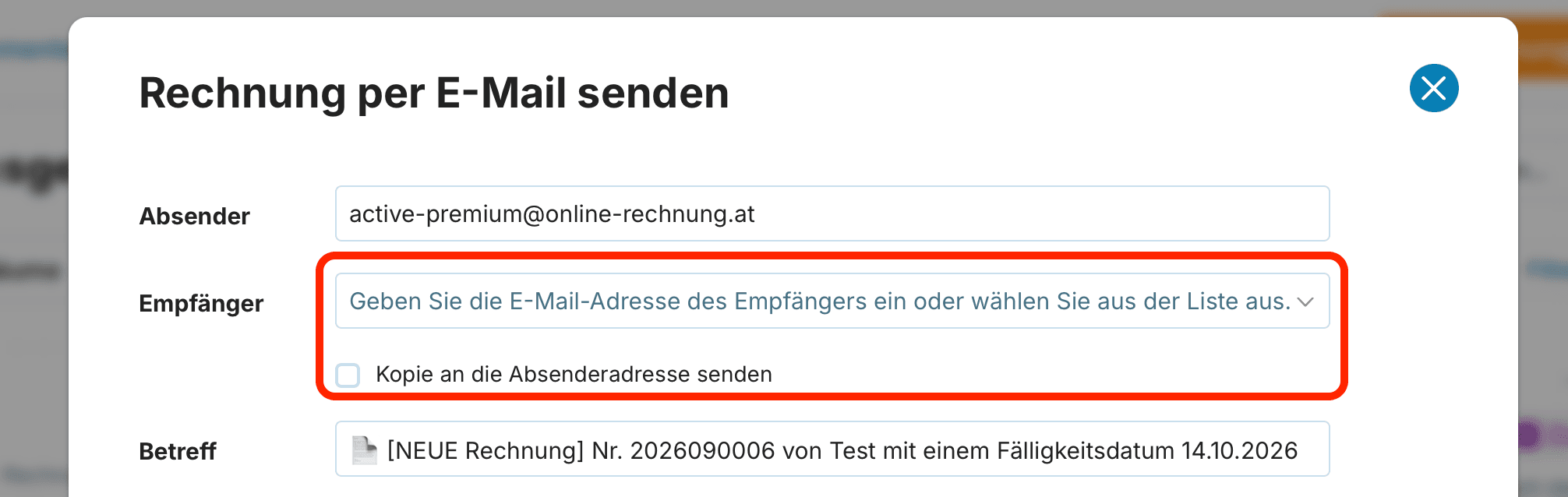
📄 Versand der Rechnung
Beim Versand geben Sie nur die E-Mail-Adresse des Empfängers ein. Der Text wird automatisch aus Ihrer Vorlage übernommen.
⚠️ Zahlungserinnerung versenden
Im Bereich Ausgestellte Rechnungen ermöglicht die passende Vorlage die schnelle Kontaktaufnahme bei Zahlungsverzug:
Suchen Sie die überfällige Rechnung.
Klicken Sie neben der Rechnung auf das Senden-Symbol.
Wählen Sie die Vorlage Erinnerung und senden Sie die Nachricht ab.
So erinnern Sie Ihre Kunden ohne großen Aufwand an offene Zahlungen.
✅ Dankesnachricht versenden
Bei bereits bezahlten Rechnungen nutzen Sie Ihre persönliche Dankesnachricht:
Öffnen Sie den Bereich Ausgestellte Rechnungen.
Klicken Sie bei der jeweiligen Rechnung auf das Senden-Symbol.
Wählen Sie die Vorlage Danke und senden Sie die Nachricht ab.
Ein herzlicher Dank hinterlässt einen positiven Eindruck.