Mehrere Firmen unter einem Login: Firmen hinzufügen, wechseln und zusammenlegen

So funktioniert es: ein Login, mehrere Firmen
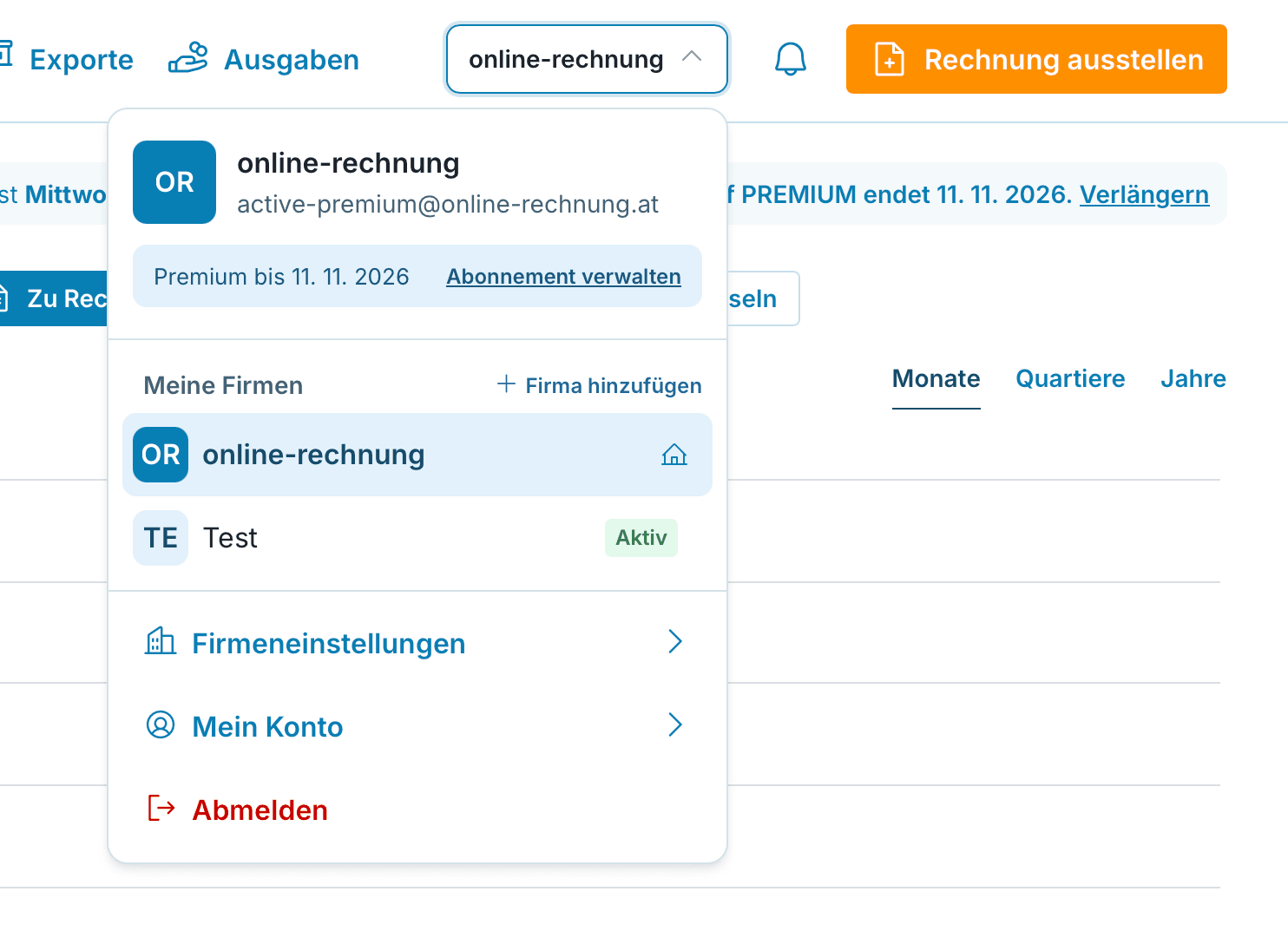
Bei OnlineRechnung melden Sie sich mit E-Mail und Passwort an. Das nennen wir Konto. Unter einem Konto können Sie eine oder mehrere Firmen haben, zum Beispiel ein EPU (Ein-Personen-Unternehmen) und dazu eine GmbH. Jede Firma ist ein eigener Bereich mit eigenen Rechnungen, zwischen den Firmen wechseln Sie im Menü oben rechts.
Anders gesagt: E-Mail und Passwort haben Sie einmal, Firmen so viele, wie Sie brauchen.
Was jede Firma für sich hat
Wenn Sie eine zweite Firma hinzufügen, bekommt sie einen eigenen Bereich. Nichts vermischt sich mit der ersten Firma:
Rechnungen und ihre Nummerierungen
die Bankverbindung, die auf der Rechnung gedruckt wird
Logo und Stempel, Vorlage und Texte der Rechnung
Rechnungsadresse und Angaben zum Aussteller
Übersichten für Umsatzsteuer und Einkommensteuer
Benutzer, die Sie in die Firma einladen
Tarif
Gemeinsam für alle Firmen ist nur die Anmeldung: E-Mail, Passwort und Zwei-Faktor-Authentifizierung.
So fügen Sie eine Firma hinzu
Klicken Sie oben rechts auf den Firmennamen. Das Menü öffnet sich.
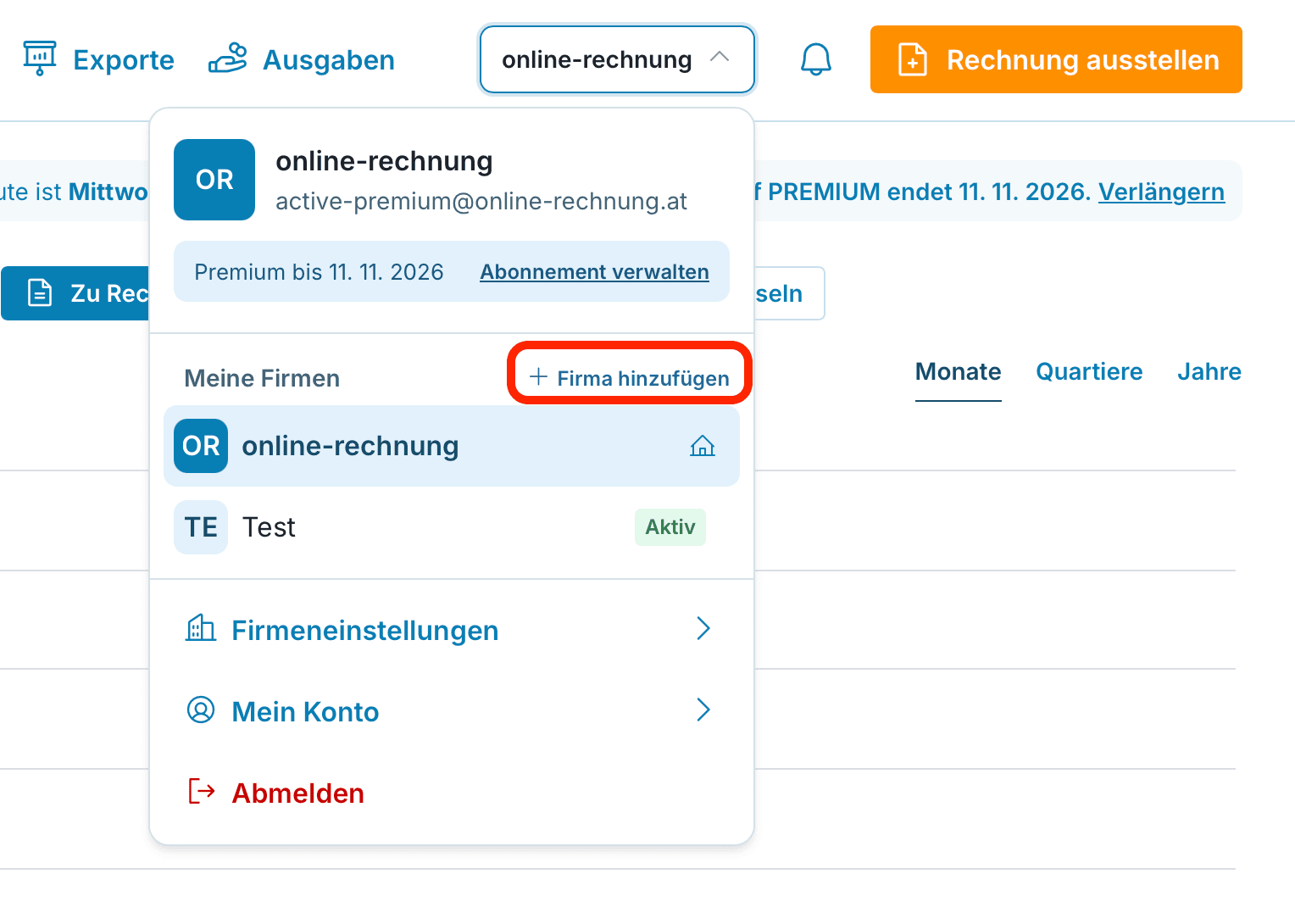
Klicken Sie neben der Überschrift Meine Firmen auf Firma hinzufügen.
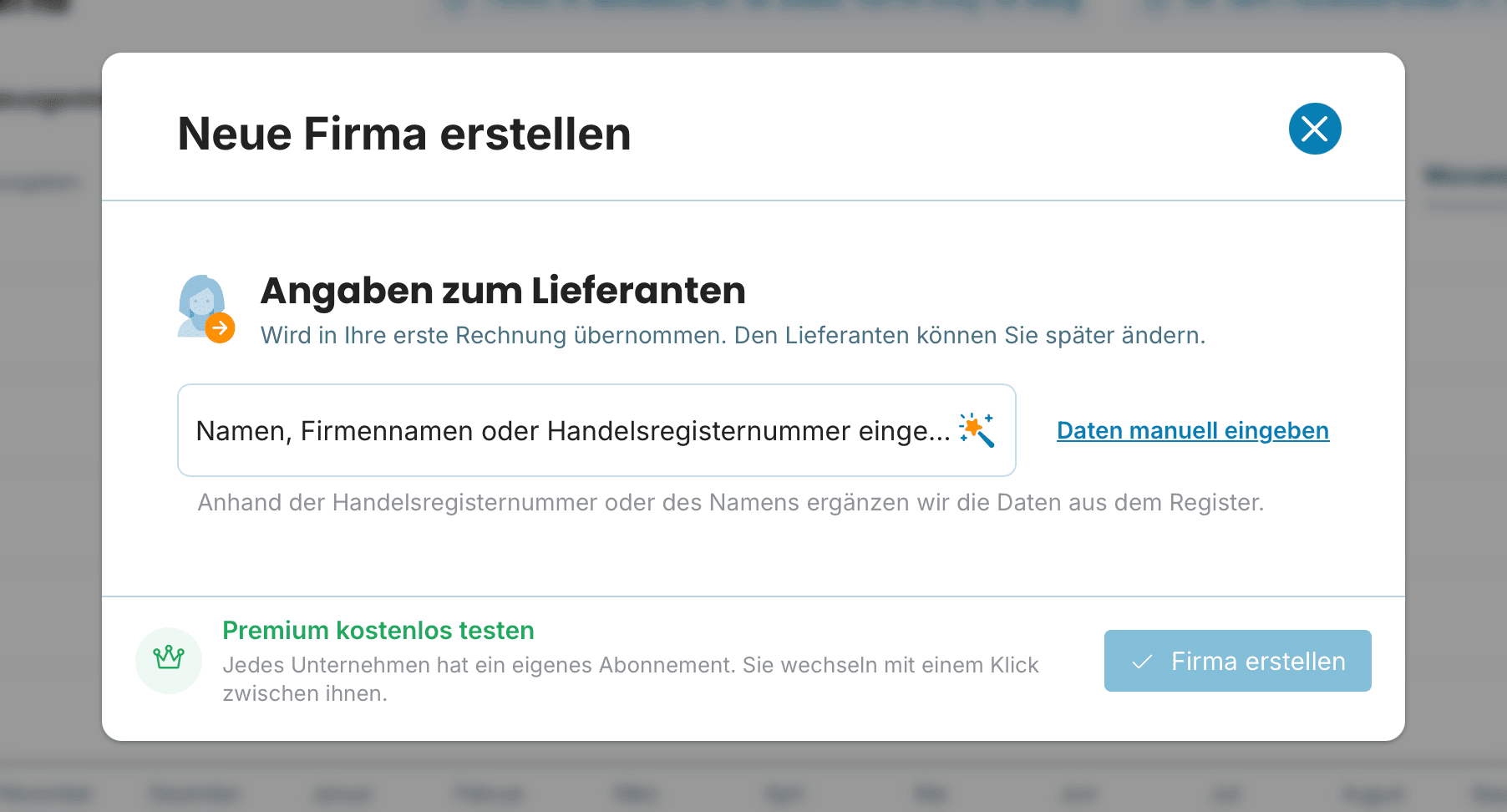
Geben Sie Firmennamen, UID-Nummer oder Steuernummer und Adresse ein.
Prüfen Sie die Angaben und klicken Sie auf Firma erstellen.
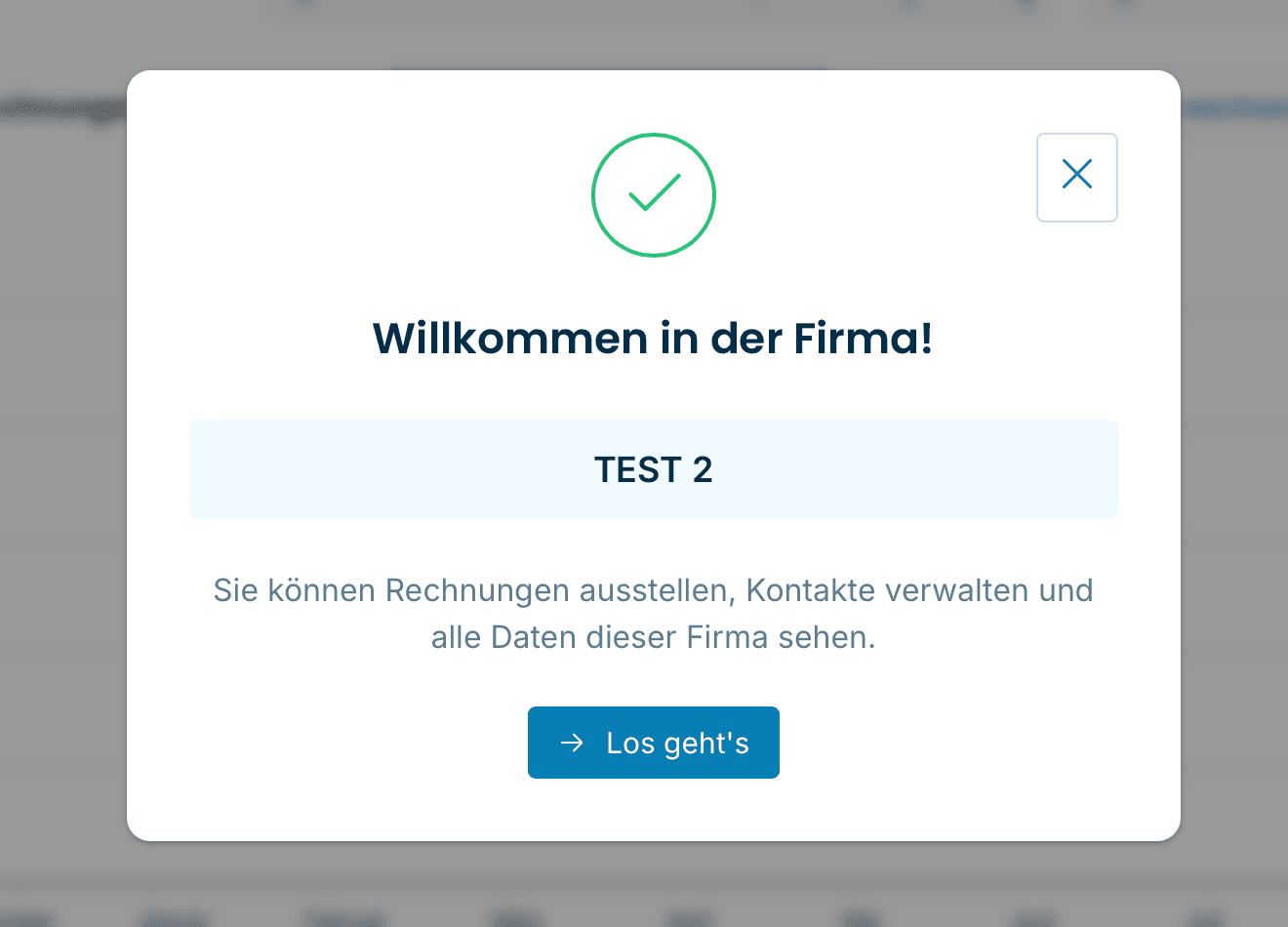
Es erscheint ein Willkommensfenster. Klicken Sie auf Loslegen, und Sie sind in der neuen Firma. Sie beginnt leer; die Rechnungen der ersten Firma sehen Sie hier nicht, sie bleiben dort, wo sie ausgestellt wurden.
So wechseln Sie die Firma
Klicken Sie oben rechts auf den Firmennamen und wählen Sie in der Liste Meine Firmen die Firma, in der Sie arbeiten möchten. Sie bleiben auf derselben Seite, nur Rechnungen, Einstellungen und Tarif wechseln. Abmelden müssen Sie sich nicht.
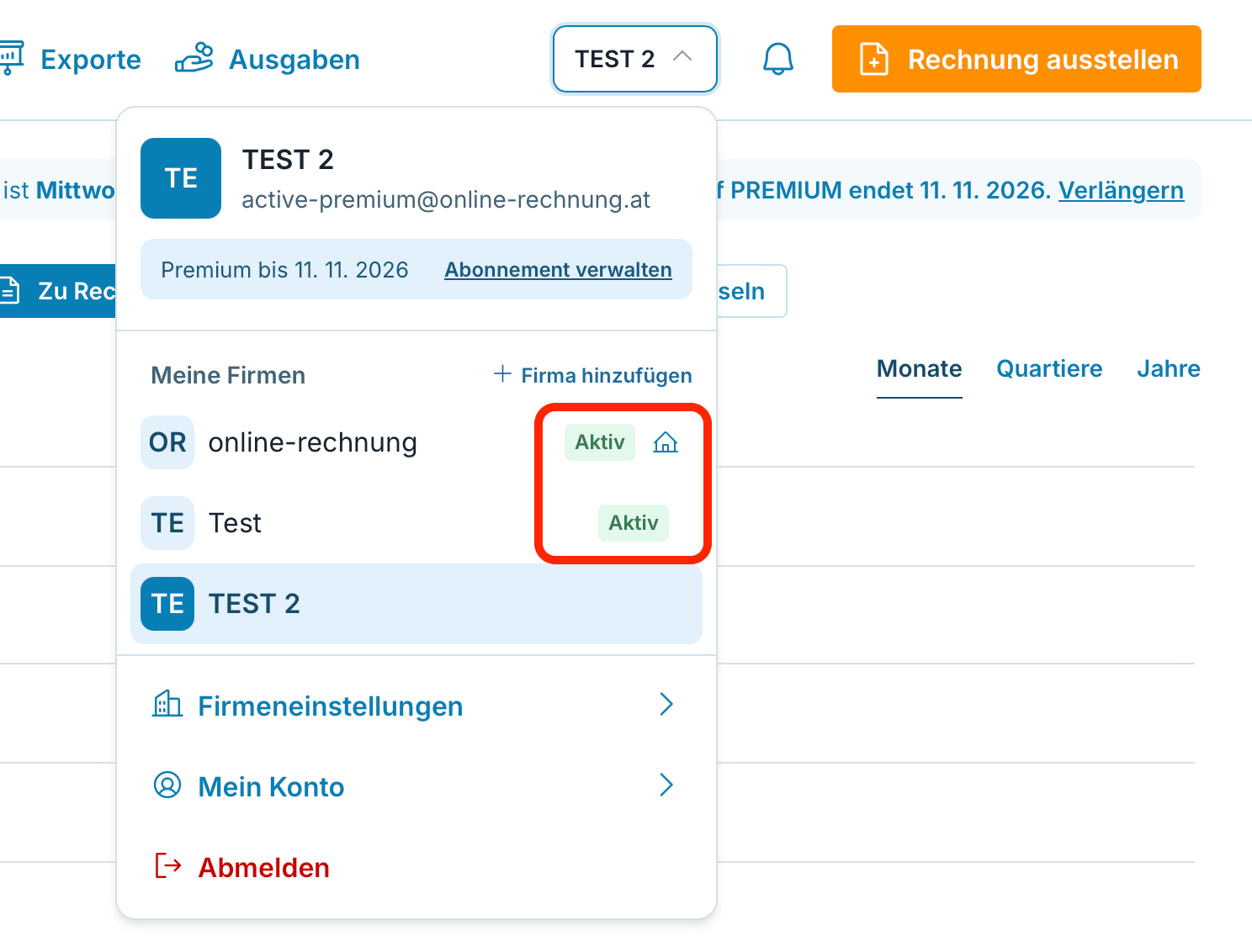
Die Firma, in der Sie gerade sind, ist in der Liste hervorgehoben. Bei den anderen sehen Sie den Tarifstatus: Aktiv oder Tarif abgelaufen. Wenn Sie mit der Maus über das Label fahren, erscheint das Datum, bis wann der Tarif gilt oder wann er abgelaufen ist.
Standardfirma und Umbenennen
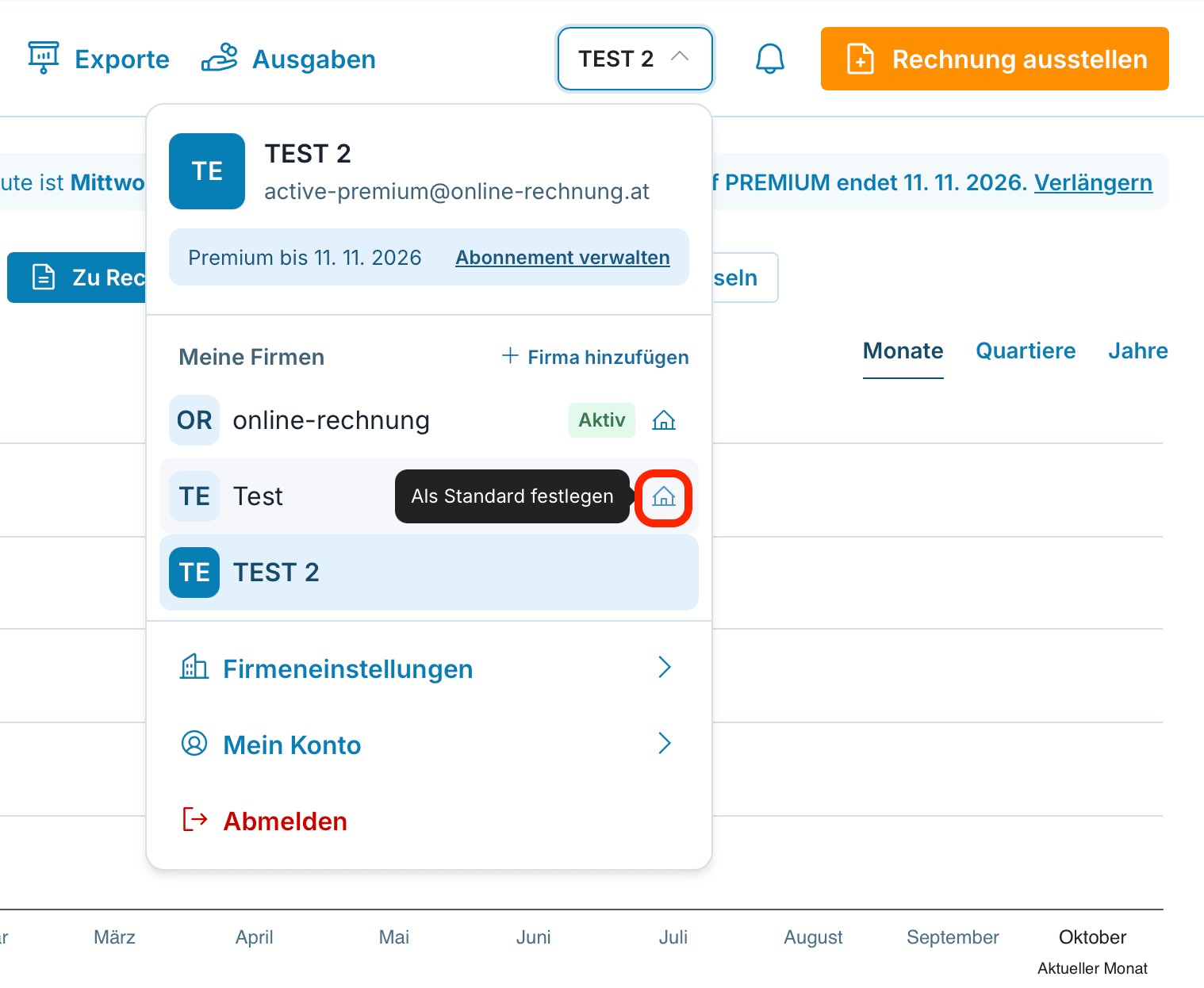
Nach der Anmeldung starten Sie immer in der Standardfirma, erkennbar am Haus-Symbol. Ändern können Sie sie am Computer: Fahren Sie mit der Maus über die Zeile der Firma und klicken Sie auf Als Standard festlegen.

Den Namen in der Liste können Sie anpassen, zum Beispiel in „Freiberuflich“ und „Shop“, damit Sie den Überblick behalten. Fahren Sie über die Zeile der Firma, klicken Sie auf das Stift-Symbol, geben Sie den neuen Namen ein und bestätigen Sie mit dem Häkchen. Es ändert sich nur der Name im Menü, die Angaben auf den Rechnungen bleiben gleich.
Auf dem Smartphone gibt es Umbenennen und Standardfirma ändern nicht; beides erledigen Sie am Computer.
Einstellungen: was zur Firma gehört und was zum Konto
Im Menü gibt es zwei Einträge für Einstellungen, und jeder gilt für etwas anderes:
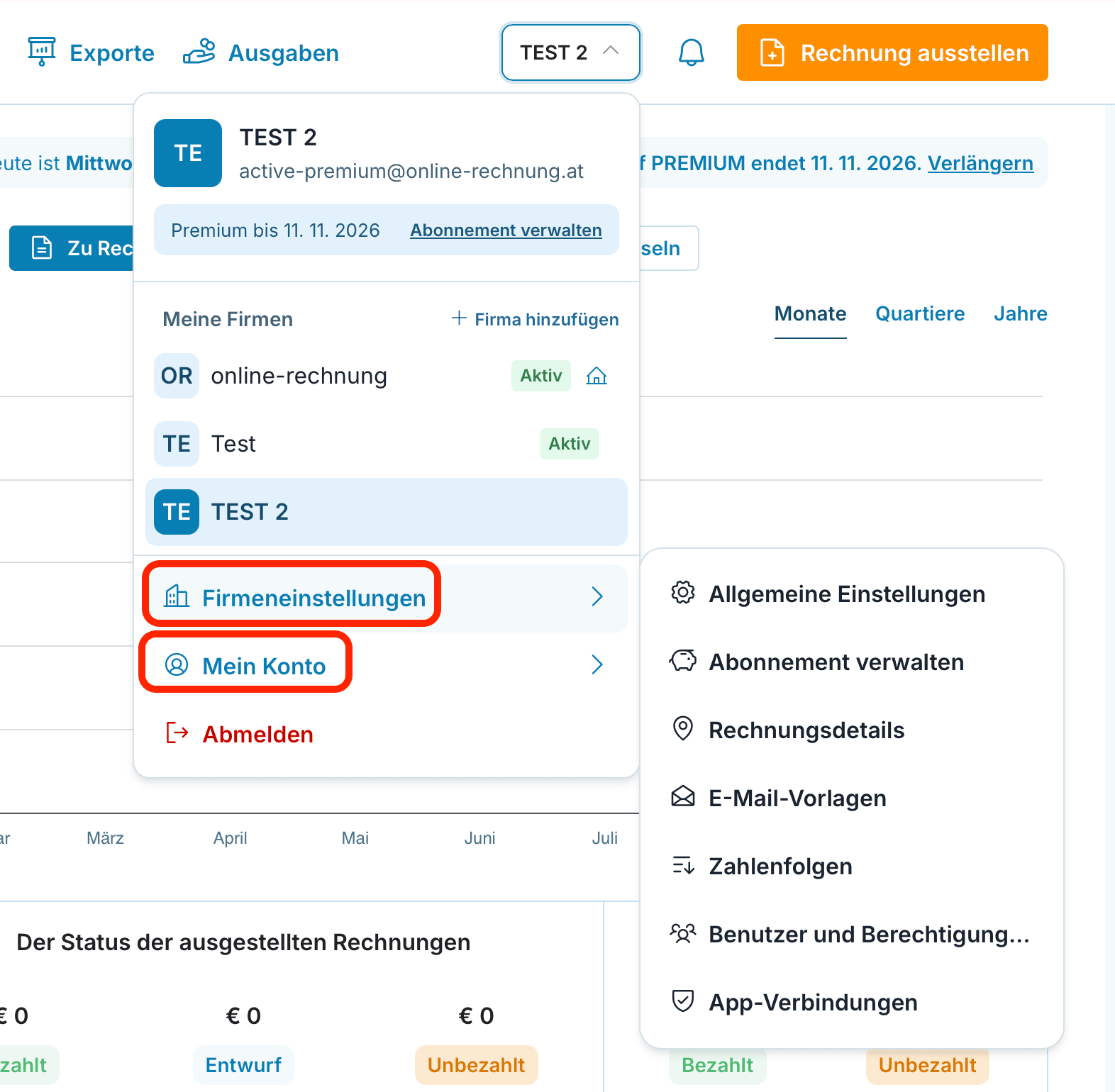
Firmeneinstellungen: allgemeine Einstellungen, Tarifverwaltung, Rechnungsangaben, E-Mail-Vorlagen, Nummerierungen, Benutzer und Berechtigungen, App-Verknüpfungen. Alles gilt nur für die aktuell ausgewählte Firma; ihr Name steht in der Kopfzeile jedes Fensters.
Mein Konto: Passwort ändern und Zwei-Faktor-Authentifizierung. Diese gelten für alle Ihre Firmen.
Was es kostet
Jede Firma hat ihren eigenen Tarif, Mini oder Premium, und Sie können sie beliebig kombinieren. Der Tarif einer Firma beeinflusst die anderen nicht: Wenn Sie bei einer auf Premium wechseln oder sie auslaufen lassen, läuft die andere unverändert weiter.
Neue Firma: 5 Wochen Premium kostenlos
Jede neu hinzugefügte Firma erhält 5 Wochen Premium kostenlos, genau wie bei Ihrer ersten Registrierung. Während der Testphase schicken wir Ihnen zur neuen Firma keine E-Mails. Wir melden uns erst vor Ende der Testphase, und in der E-Mail steht immer, welche Firma gemeint ist, damit Sie wissen, was Sie verlängern.
Rabatt für die zweite und jede weitere Firma
Für die zweite und jede weitere Firma zahlen Sie weniger. Der Rabatt richtet sich nach der Gesamtzahl der Firmen unter Ihrem Login und gilt für jede von ihnen:
2–5 Firmen: 20 % Rabatt auf jede Firma
6–10 Firmen: 30 % Rabatt auf jede Firma
11 und mehr Firmen: individuelles Angebot, sprechen Sie uns an
Der Rabatt gilt jedes Jahr, nicht nur bei der ersten Verlängerung.


Haben Sie bei uns schon zwei Konten oder stellen Sie Rechnungen für mehrere Firmen aus einem Konto aus?
Bisher wurde das entweder mit zwei Konten unter zwei E-Mail-Adressen oder mit allen Rechnungen in einem Konto gelöst. Beides lässt sich in Firmen unter einem Login umwandeln:
Mehrere Konten unter mehreren E-Mail-Adressen führen wir unter einem Login zusammen. Die Firmen bleiben getrennt, Tarif inklusive; Sie erreichen beide nur noch mit einer E-Mail.
Ein Konto mit Rechnungen für mehrere UID-Nummern teilen wir in eigene Firmen auf und ordnen die bisherigen Rechnungen der richtigen Firma zu.
Schreiben Sie in beiden Fällen an den Support unter [email protected], wie Sie heute Rechnungen ausstellen. Wir helfen Ihnen gern bei der Umstellung, und keine Rechnung geht verloren.
Kann ich unter einem Login ein EPU und eine GmbH haben?
Ja. Jede ist eine eigene Firma mit eigenen Rechnungen, Nummerierungen und eigener Bankverbindung. Sie wechseln im Menü oben rechts zwischen ihnen.
Vermischen sich die Rechnungen meiner zwei Firmen?
Nein. Jede Firma hat eigene Rechnungen, Nummerierungen und Steuerübersichten. Auf der Rechnung steht immer die Bankverbindung der Firma, in der Sie sie ausstellen.
Zahlt jede Firma ihren eigenen Tarif?
Ja. Jede Firma hat Mini oder Premium, die Kombination liegt bei Ihnen, und ein Tarifwechsel bei einer Firma beeinflusst die anderen nicht. Für die zweite und weitere Firmen zahlen Sie weniger; den Rabatt richtet der Support ein.
Bekomme ich bei einer neuen Firma wieder eine Testphase?
Ja. Jede hinzugefügte Firma erhält 5 Wochen Premium kostenlos, unabhängig vom Tarif Ihrer anderen Firmen. Während der Testphase schicken wir dazu keine E-Mails; wir schreiben erst vor ihrem Ende.
Wie bekomme ich den Rabatt für die zweite Firma?
Der Rabatt wird in der Bestellung nicht automatisch berechnet. Schreiben Sie an [email protected], und wir richten ihn ein. Er gilt jedes Jahr, nicht nur im ersten.
Der Tarif einer Firma ist abgelaufen. Betrifft das die anderen?
Nein. Jede Firma hat ihren eigenen Tarif und ihr eigenes Enddatum. Die anderen laufen unverändert weiter; Sie verlängern nur die abgelaufene.
Ich habe eine Firma hinzugefügt, sehe darin aber meine Rechnungen nicht.
Eine neue Firma beginnt leer. Rechnungen gehören zu der Firma, in der sie ausgestellt wurden. Wenn Sie bisher für mehrere Firmen aus einem Konto fakturiert haben und die Rechnungen aufteilen möchten, schreiben Sie dem Support, wir helfen gern.
Verliere ich beim Zusammenführen die Rechnungen des zweiten Kontos?
Nein. Die Rechnungen bleiben bei ihrer Firma; Sie erreichen sie nur über ein Login. Der Tarif des zweiten Kontos wandert mit.
Ich habe eine andere Standardfirma festgelegt, lande nach der Anmeldung aber weiter in der alten.
Die Standardfirma gilt ab der nächsten Anmeldung. Melden Sie sich ab und wieder an.
Ich habe eine Einstellung geändert, und sie gilt nur in einer Firma.
Das ist so gewollt. Firmeneinstellungen gehören zu der Firma, in der Sie sie geändert haben. Nur Passwort und Zwei-Faktor-Authentifizierung gelten für alle Firmen.
