Effizientes Management von Rechnungspositionen
Rechnungen für ähnliche Dienstleistungen oder Produkte, wie z. B. Beratungsstunden oder Wartungsarbeiten, verlangen nach einer effizienten Lösung. Es ist umständlich, jedes Mal aufs Neue Position, Preis und Menge einzugeben. Mit gespeicherten Positionen sparen Sie Zeit und gewähren Ihren Rechnungen Konsistenz in Beschreibung und Preis. Das ist nicht nur praktisch für Sie, sondern Ihre Kunden erhalten auch klare, einheitliche Angaben.
Wie Sie eine neue Position speichern können
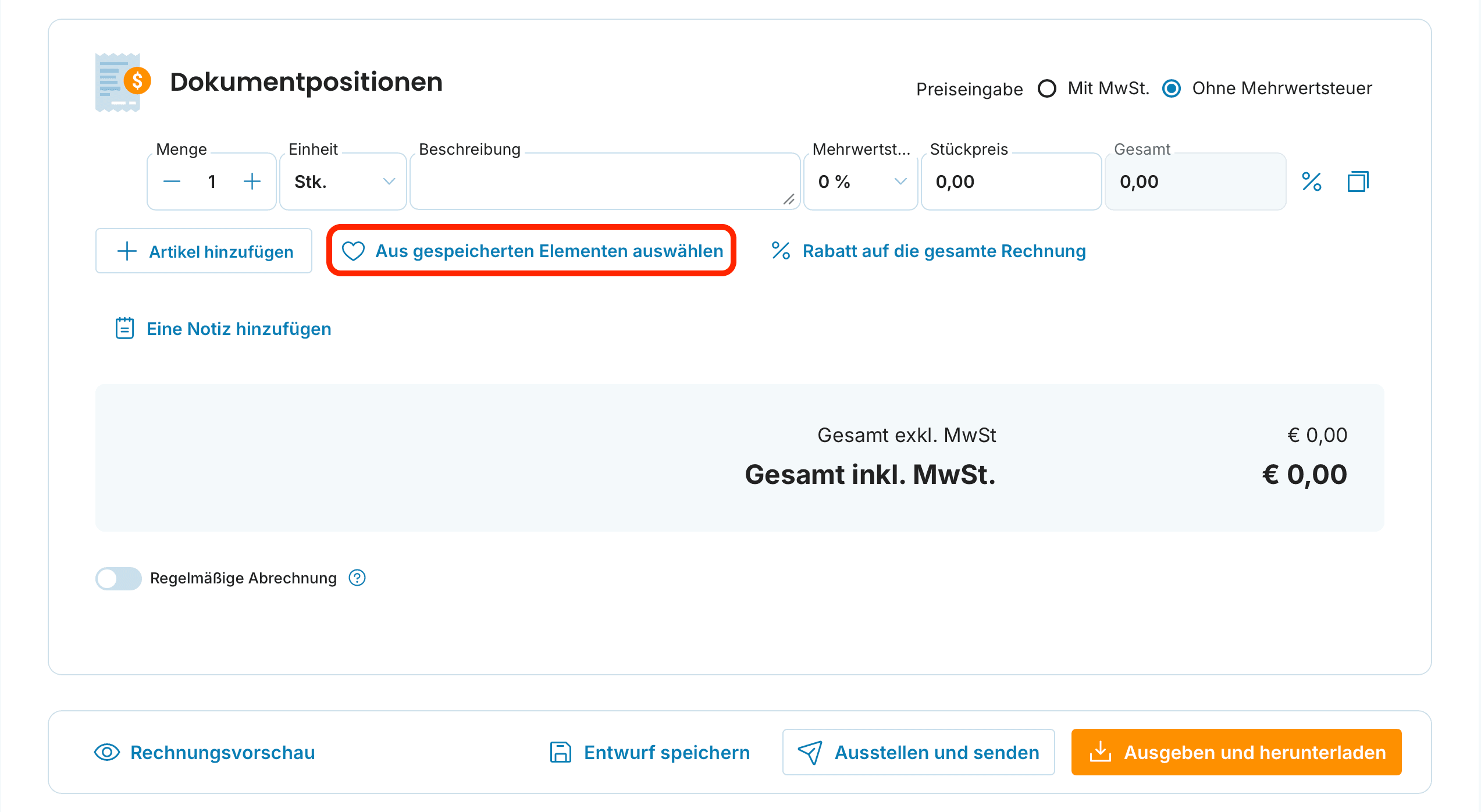
Nutzen Sie im Rechnungsformular die Option „Aus gespeicherten Elementen auswählen“
Geben Sie Bezeichnung, Menge, USt-Satz und Preis ein
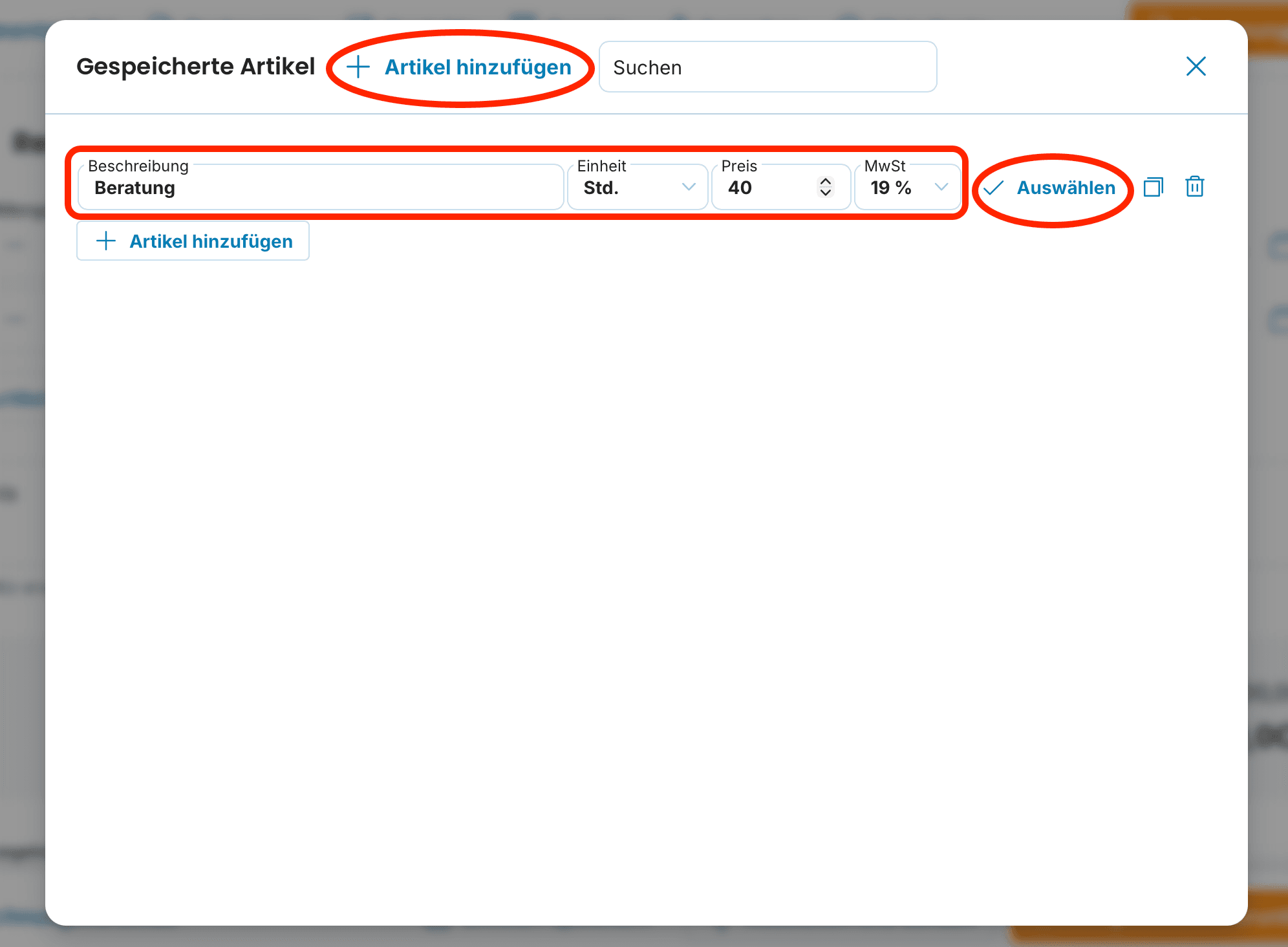
Die Position wird in Ihrer Liste gespeichert. Verwenden Sie „Aus gespeicherten Elementen auswählen“ und klicken Sie danach auf „Auswählen“, um diese einzufügen

Was bedeuten die einzelnen Symbole?
Prozent – Rabatt: Gewähren Sie einen Rabatt auf eine Position über dieses Symbol. Eine ausführliche Anleitung finden Sie in unserem Artikel.
Duplizieren: Kopiert die gesamte Position.
Papierkorb: Löschen Sie mit einem Klick eine Position.
Gespeicherte Positionen bearbeiten und löschen
Natürlich können Sie gespeicherte Positionen jederzeit anpassen:
Passen Sie Bezeichnung, Preis oder Menge an
Entfernen Sie eine Position durch Klicken auf das Papierkorb-Symbol komplett aus der Liste

Eine Preisänderung bei gespeicherten Positionen wirkt sich nicht auf bereits ausgestellte Rechnungen aus. Anpassungen gelten nur für zukünftige Dokumente.
🔍 Positionsvorschläge
Die Autovervollständigung hilft, indem bisher eingegebene Positionen vorgeschlagen werden. Geben Sie einfach die ersten Buchstaben ein.
Und so funktioniert es:
Im Feld für die Positionsbezeichnung erscheinen relevante Vorschläge aus Ihrer Historie
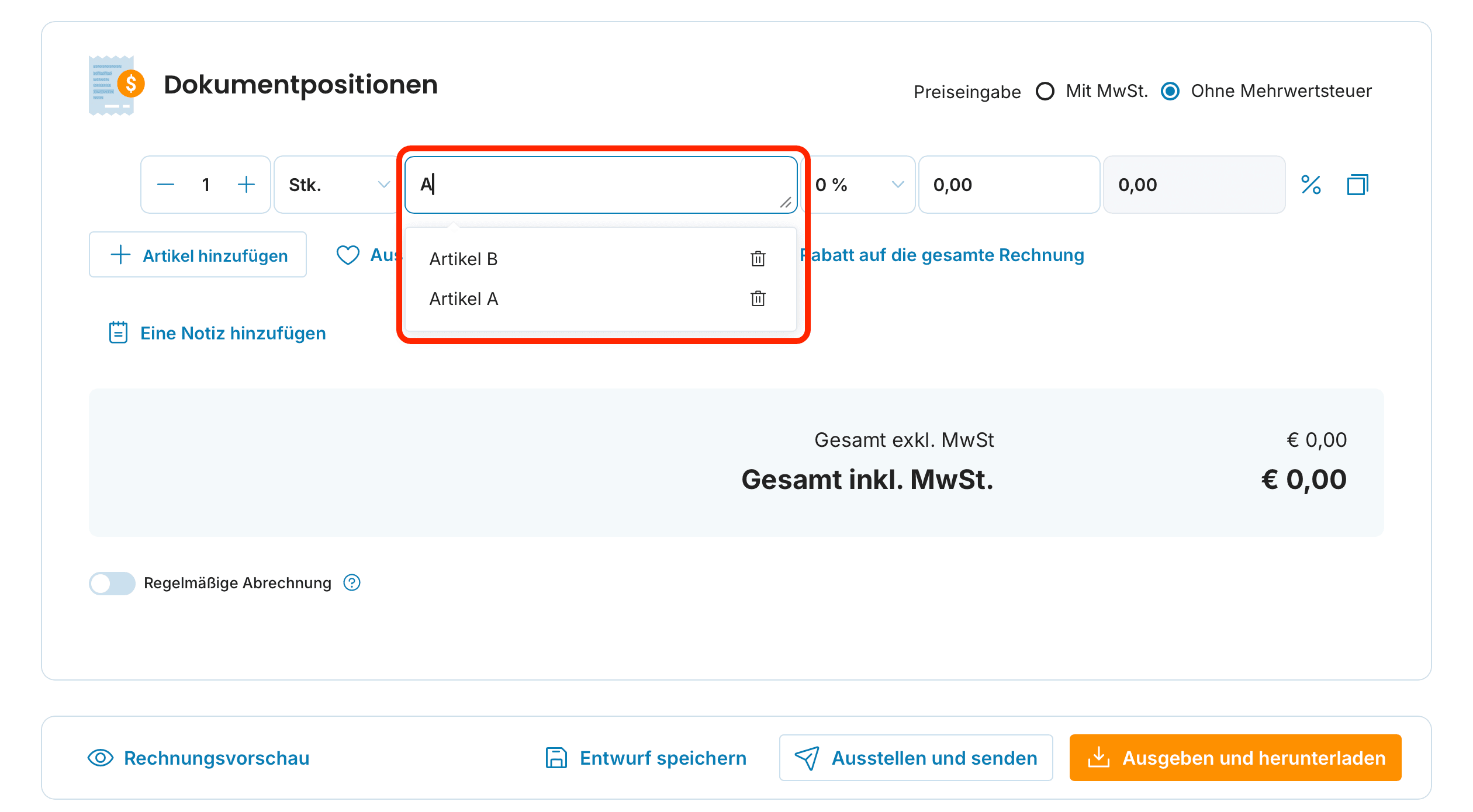
Treffen Sie eine Auswahl aus den Vorschlägen
Möchten Sie einen Vorschlag entfernen, benutzen Sie das Papierkorb-Symbol neben dem entsprechenden Element
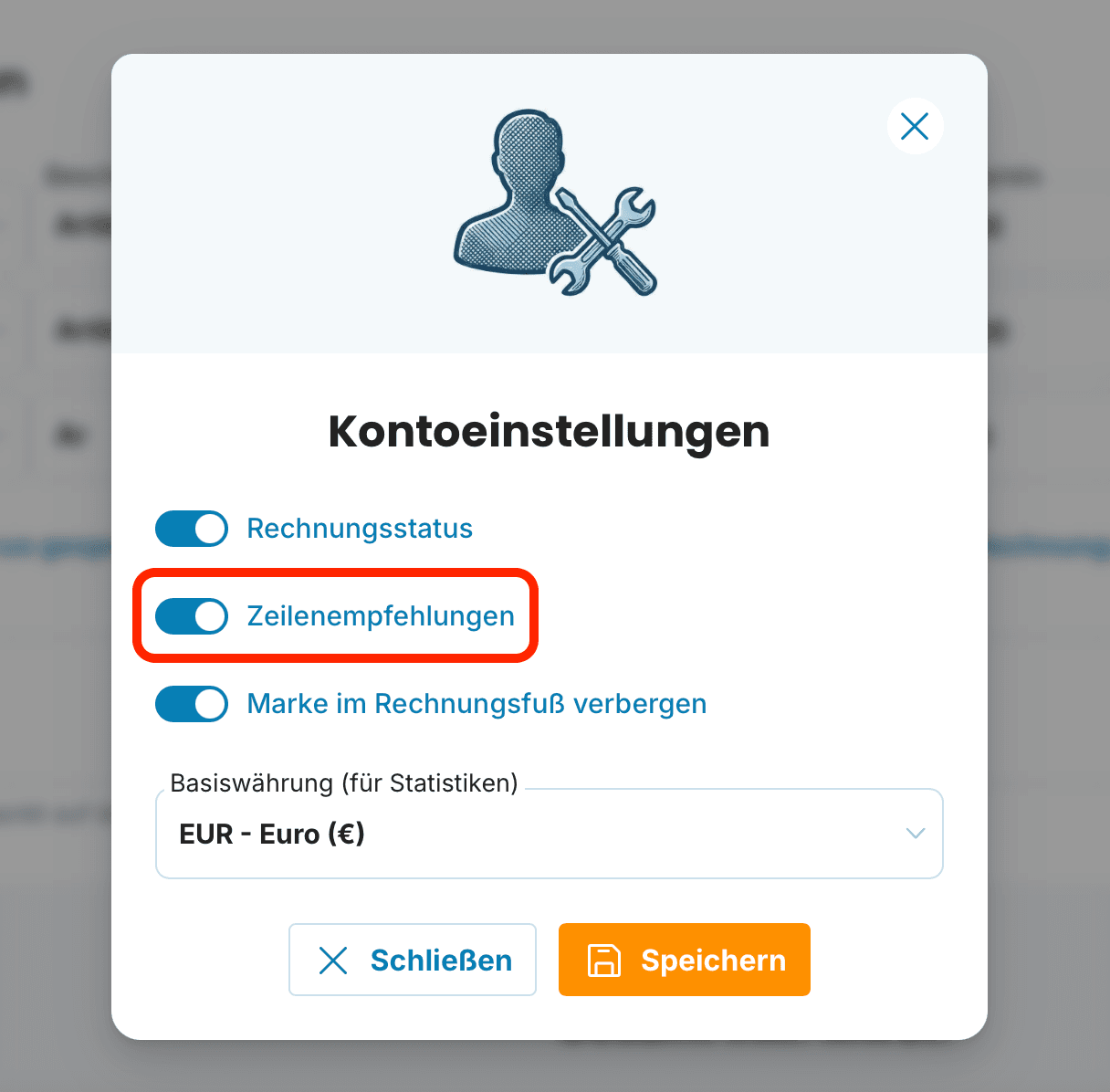
Aktivieren oder deaktivieren Sie diese Funktion unter Mein Konto → Kontoeinstellungen.
📩 Sollten Sie Hilfe benötigen, schreiben Sie uns bitte an [email protected]. Wir stehen Ihnen gerne zur Verfügung.