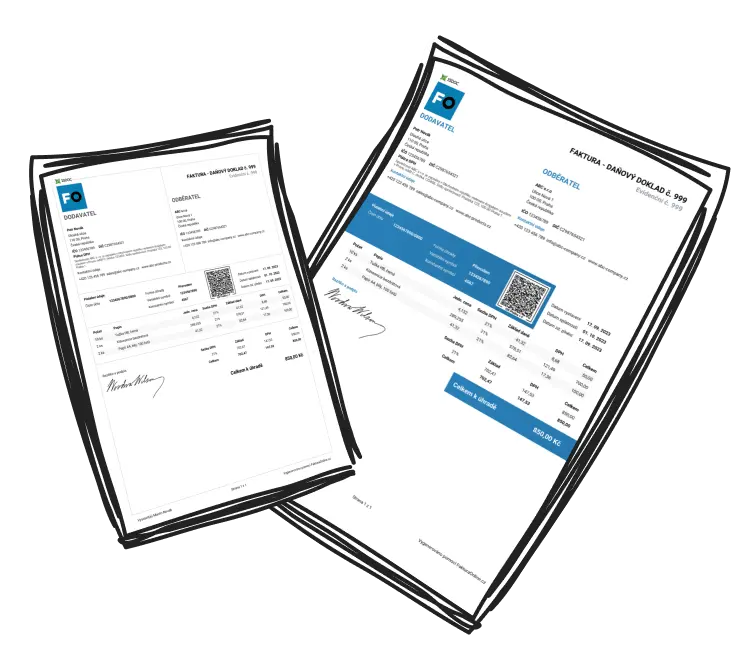
Rechnung erstellen mit OnlineRechnung leicht gemacht

Wie stellt man eine Rechnung aus?
Sobald Sie sich in Ihr Konto auf OnlineRechnung eingeloggt haben, navigieren Sie direkt zur Schaltfläche Rechnung erstellen oben rechts. Diese Option steht allen Nutzern, egal ob MINI oder PREMIUM, zur Verfügung. Das Erstellungsformular ist in vier Hauptbereiche unterteilt:
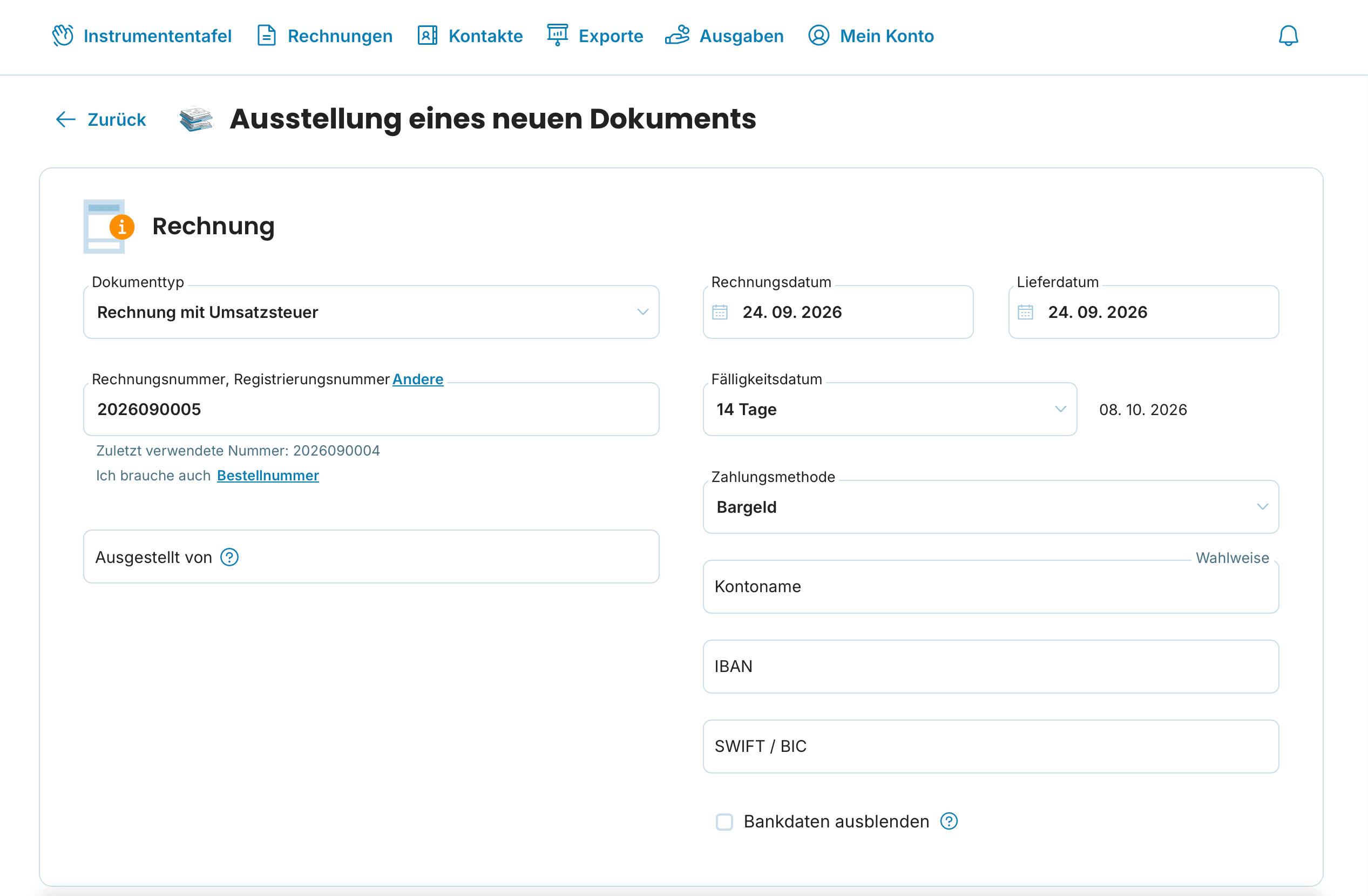
1. Rechnung
Hier erfassen Sie die relevanten Informationen zur Rechnung:
Dokumenttyp
Rechnungsnummer, Registrierungsnummer (bei Bedarf auch Bestellnummer)
Rechnungsdatum und Fälligkeitsdatum
Lieferdatum (Pflicht für umsatzsteuerpflichtige Nutzer)
Zahlungsmethode (z. B. Überweisung, Bargeld)
Kontoname, IBAN, SWIFT / BIC (optional Bankdaten ausblenden)
Ausgestellt von
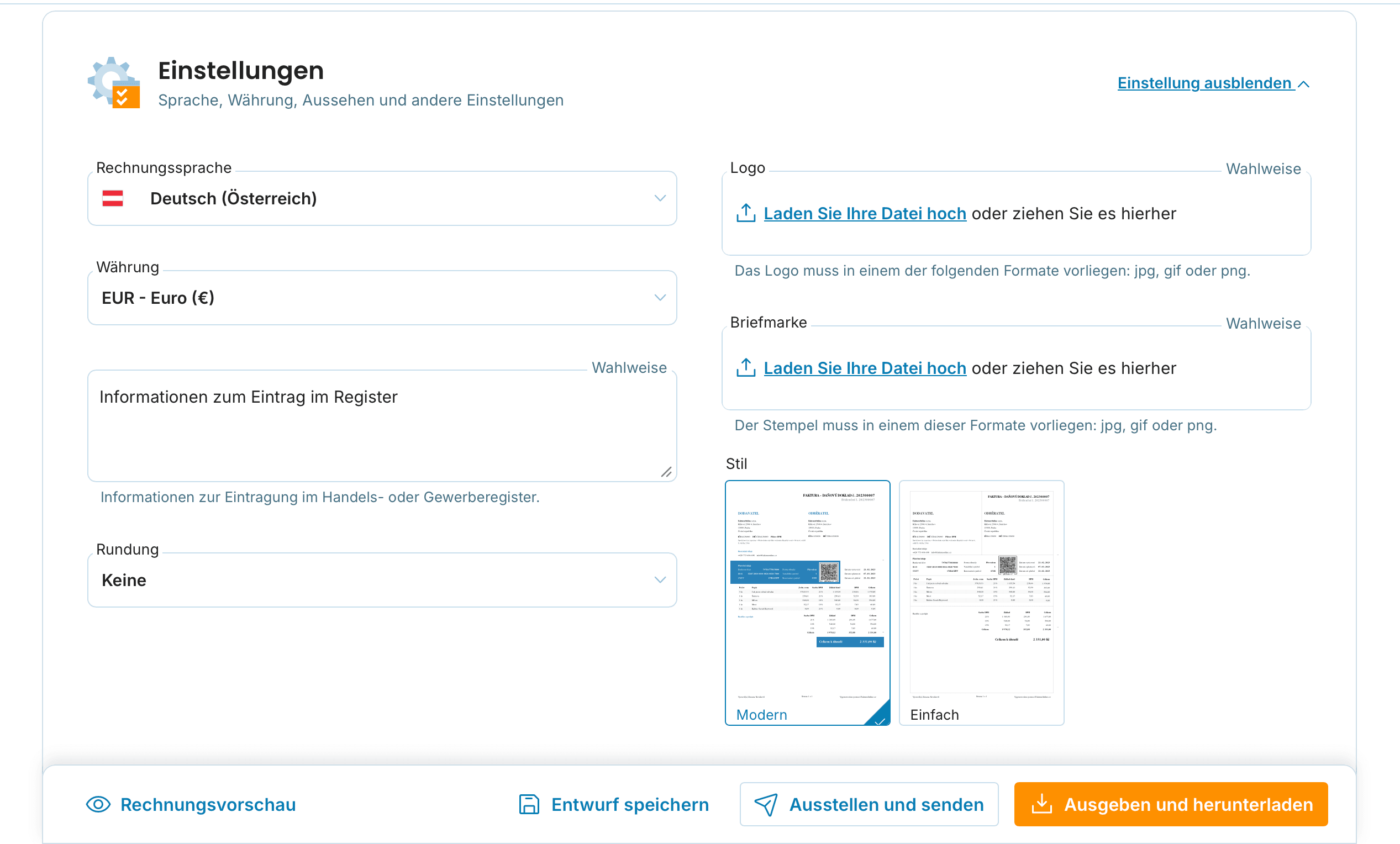
2. Einstellungen anpassen
💡 Achten Sie darauf, dass dieser Bereich möglicherweise ausgeblendet ist - klicken Sie auf Einstellung anzeigen
Gestalten Sie die Optik und Details Ihrer Rechnung individuell:
Währung (z. B. EUR, GBP, PLN, USD)
Rundung
Rechnungssprache (z.B. Deutsch, Englisch, Polnisch, Spanisch, Slowakisch)
Logo und Stempel (in der App als Briefmarke bezeichnet)
Stil (Modern oder Einfach)
Informationen zum Eintrag im Register
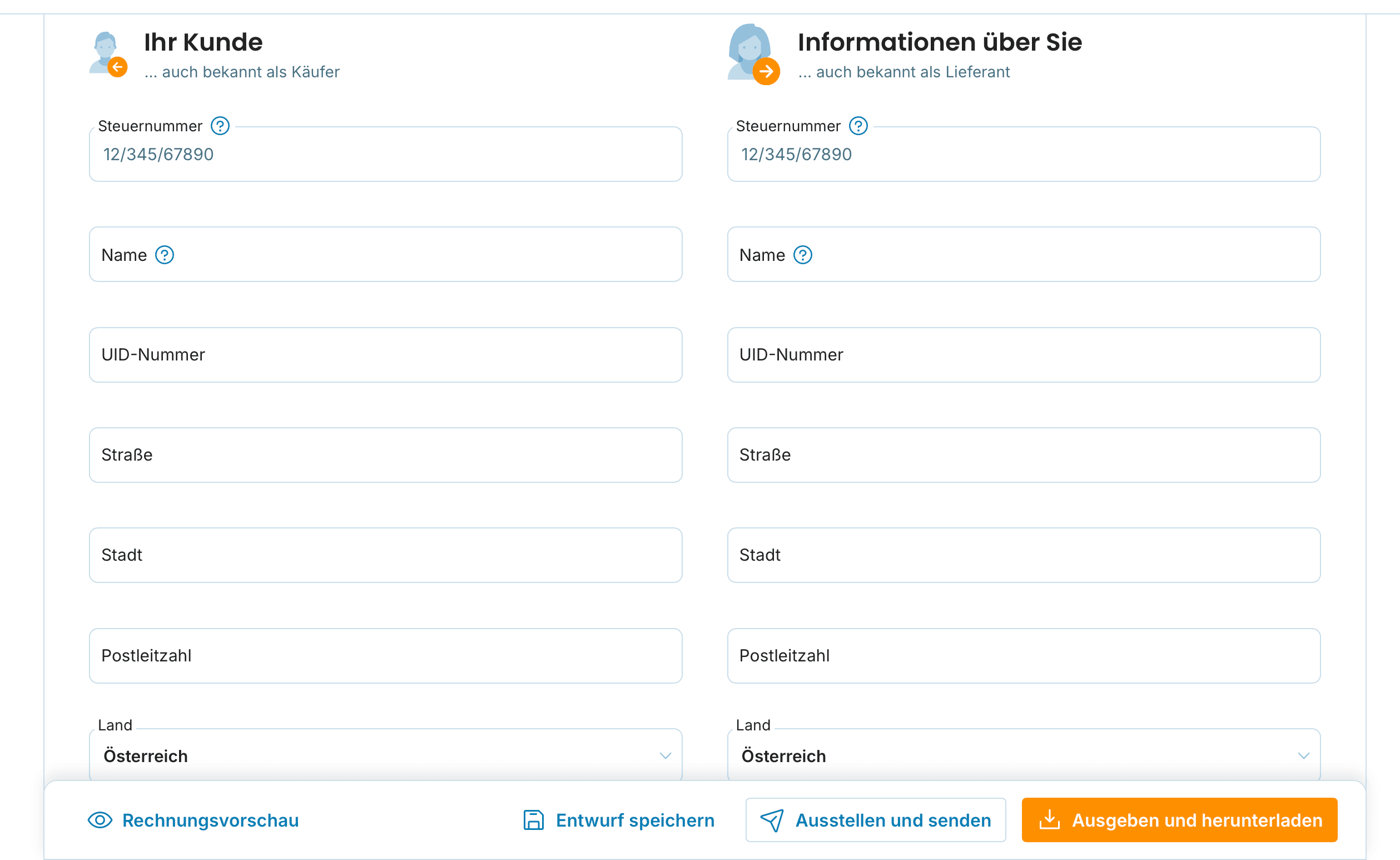
3. Ihr Kunde und Informationen über Sie
Hier erfassen Sie die Daten Ihres Kunden (Käufer) und Ihre eigenen (Lieferant):
Name
Straße, Stadt, Postleitzahl und Land
Steuernummer / UID-Nummer
Zusätzliche Kontaktdetails
4. Dokumentpositionen
Fügen Sie die angebotenen Dienste oder Produkte hinzu:
Beschreibung (mit Autovervollständigung aus der Historie)
Einheit (Stk., Stunden…)
Menge, Mehrwertsteuer und Stückpreis
Gesamt wird automatisch berechnet
Über Eine Notiz hinzufügen ergänzen Sie optional eine Notiz, die bei zukünftigen Rechnungen gespeichert werden kann - setzen Sie hierzu das Häkchen bei Diese Notiz für alle zukünftigen Rechnungen verwenden

Über Aus gespeicherten Elementen auswählen nutzen Sie gespeicherte Positionen bei weiteren Rechnungen wieder, um Zeit zu sparen und die Buchhaltung zu optimieren.
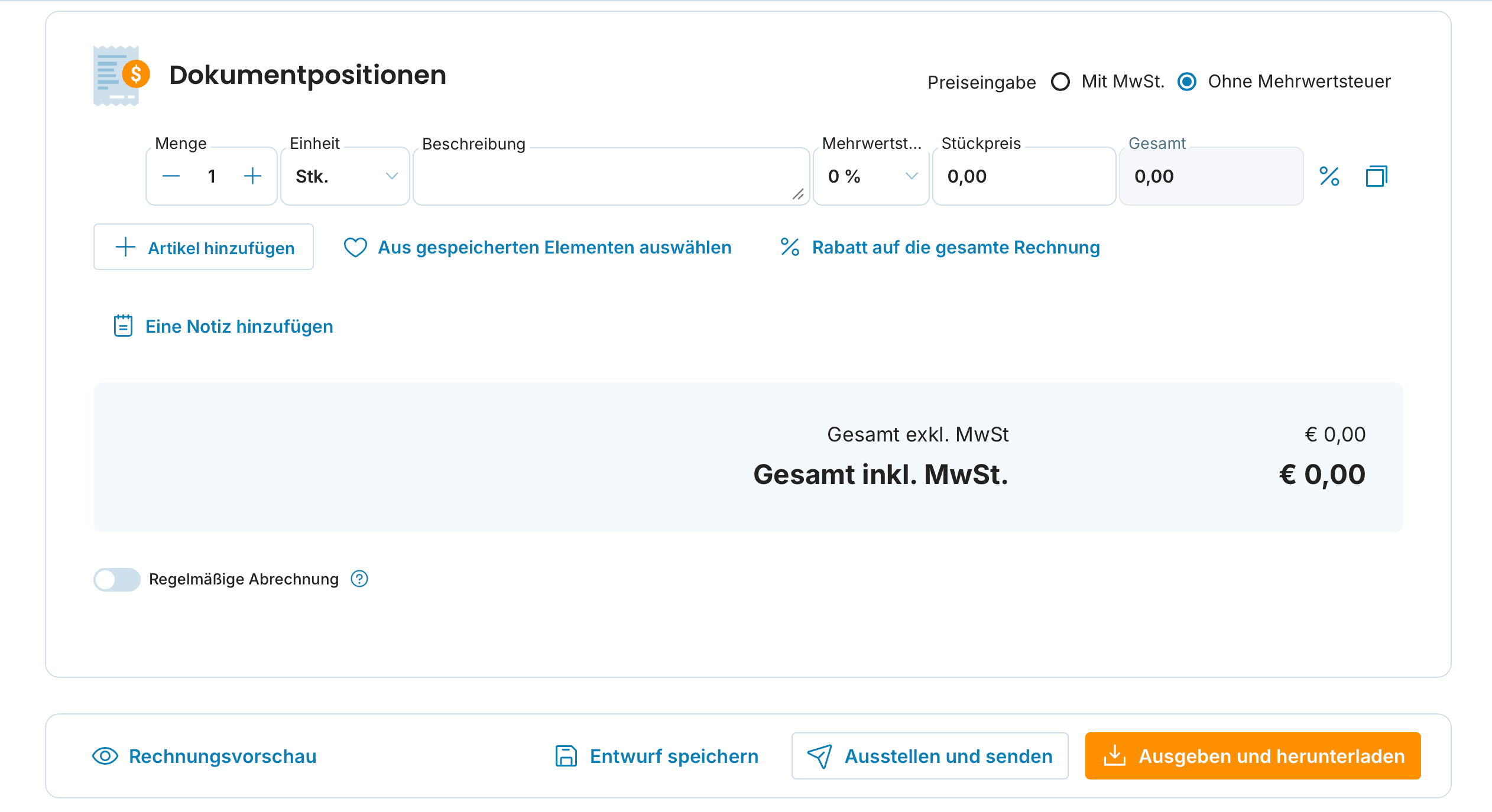
Sobald alle erforderlichen Informationen ausgefüllt sind, können Sie die Rechnung:
📩 über Ausstellen und senden direkt per E-Mail an Ihren Kunden schicken
💾 über Ausgeben und herunterladen als PDF speichern oder über Entwurf speichern später bearbeiten
-
📊 deren Status überwachen (bezahlt / unbezahlt / überfällig)
Bei Fragen schreiben Sie uns bitte an [email protected].
Wir helfen Ihnen gerne weiter! ✨