Wie man eine Rechnung aus einer Anzahlungsrechnung erstellt

Was bedeutet die Verknüpfung von Anzahlungsrechnung und Endrechnung?
Eine Anzahlungsrechnung stellen Sie aus, bevor Sie die Leistung erbracht haben. Weist sie die Umsatzsteuer aus, kann Ihr Kunde die Vorsteuer bereits nach Zahlung der Anzahlung geltend machen – und Sie führen die Umsatzsteuer ab, sobald das Geld bei Ihnen eingeht. Nach Erbringung der Leistung stellen Sie die Endrechnung aus. Darin müssen die erhaltene Anzahlung und die darauf entfallende Umsatzsteuer abgezogen werden – sonst schulden Sie die Steuer ein zweites Mal.
In Online-Rechnung sind beide Belege verknüpft. Die Endrechnung erstellen Sie direkt aus dem Detail der Anzahlungsrechnung – die Anwendung füllt automatisch die Positionen aus, trägt die Nummer der Anzahlungsrechnung ein und zieht die bezahlte Anzahlung samt Umsatzsteuer vom Gesamtbetrag ab.

Die Verknüpfung gilt auch in der Liste der Rechnungen – Anzahlungsrechnung und Endrechnung sehen Sie zusammengefasst als eine Einheit. Im Detail jedes Belegs finden Sie im rechten Bereich einen Link zum anderen.
1. Erstellen Sie eine Anzahlungsrechnung
Eine Anzahlungsrechnung erstellen Sie wie jede andere Rechnung – klicken Sie auf die Schaltfläche Rechnung ausstellen und wählen Sie als Dokumenttyp Abschlagsrechnung (im Bereich „Sonstige Dokumente“). Der ausgestellte Beleg trägt dann die Bezeichnung „Anzahlungsrechnung“. Füllen Sie den Kunden, die Positionen und die Fälligkeit aus. Sobald der Kunde die Anzahlung geleistet hat, markieren Sie die Anzahlungsrechnung als Bezahlt – und Sie können zum nächsten Schritt übergehen.
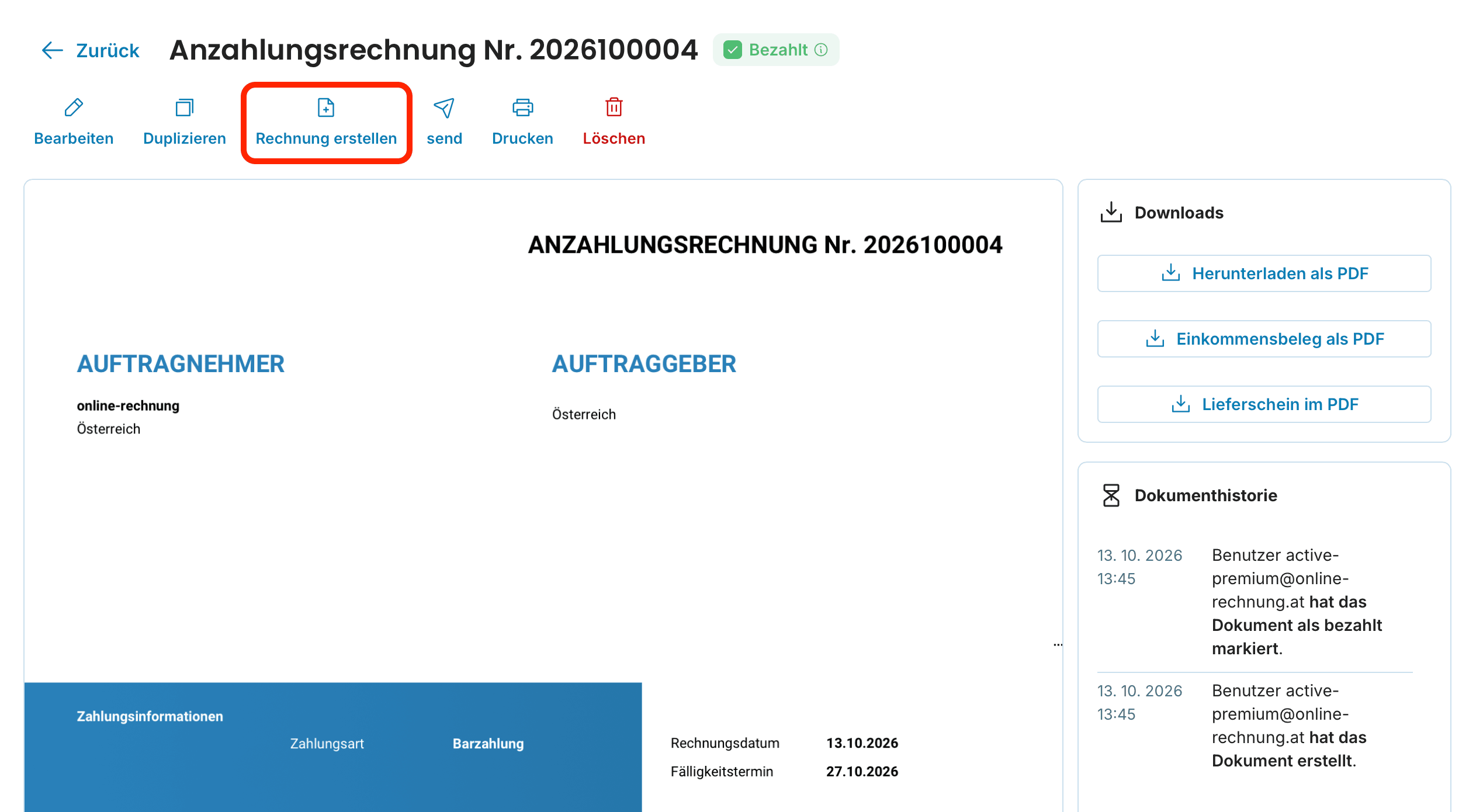
2. Öffnen Sie das Detail der Anzahlungsrechnung und klicken Sie auf „Rechnung erstellen“
In der Sektion Ausgestellte Rechnungen klicken Sie auf die Nummer der Anzahlungsrechnung und öffnen deren Detail. In der oberen Leiste finden Sie die Schaltfläche Rechnung erstellen. Nach dem Klick öffnet sich automatisch ein Formular für eine neue Rechnung mit vorausgefüllten Daten.
3. Überprüfen Sie die vorausgefüllte Endrechnung
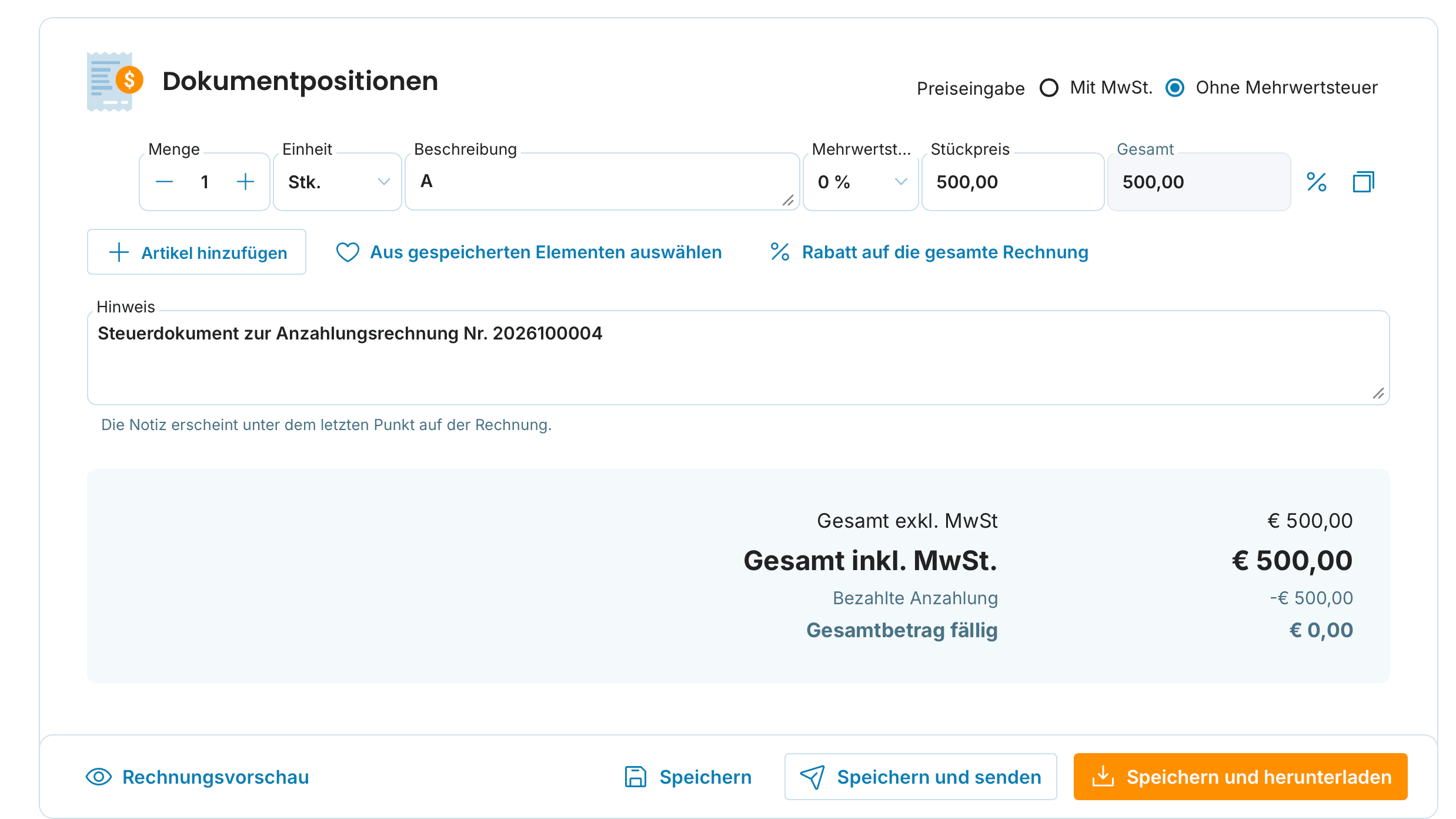
Die App bereitet die Rechnung automatisch mit diesen Daten vor:
Dokumenttyp: Rechnung mit Umsatzsteuer
Kunde und alle anderen Daten: aus der Anzahlungsrechnung übernommen
Positionen: ursprüngliche Position aus der Anzahlungsrechnung + Zeile mit Abzug der Anzahlung
Hinweis: automatisch ausgefüllt als „Steuerdokument zur Anzahlungsrechnung Nr. [Nummer]“
Wenn Sie weitere Positionen hinzufügen müssen (z. B. eine Nachzahlung für zusätzliche Arbeiten), klicken Sie auf Artikel hinzufügen und ergänzen Sie diese.
Am unteren Rand des Formulars sehen Sie die übersichtliche Berechnung:
Gesamt inkl. MwSt. – gesamter Wert der Leistung
Bezahlte Anzahlung – Betrag, der aus der Anzahlungsrechnung abgezogen wird
Gesamtbetrag fällig – verbleibende Nachzahlung (oder 0 €, wenn die Anzahlung alles abdeckt)
Sobald Sie alles überprüft haben, klicken Sie auf Speichern und herunterladen, Speichern und senden oder Speichern.
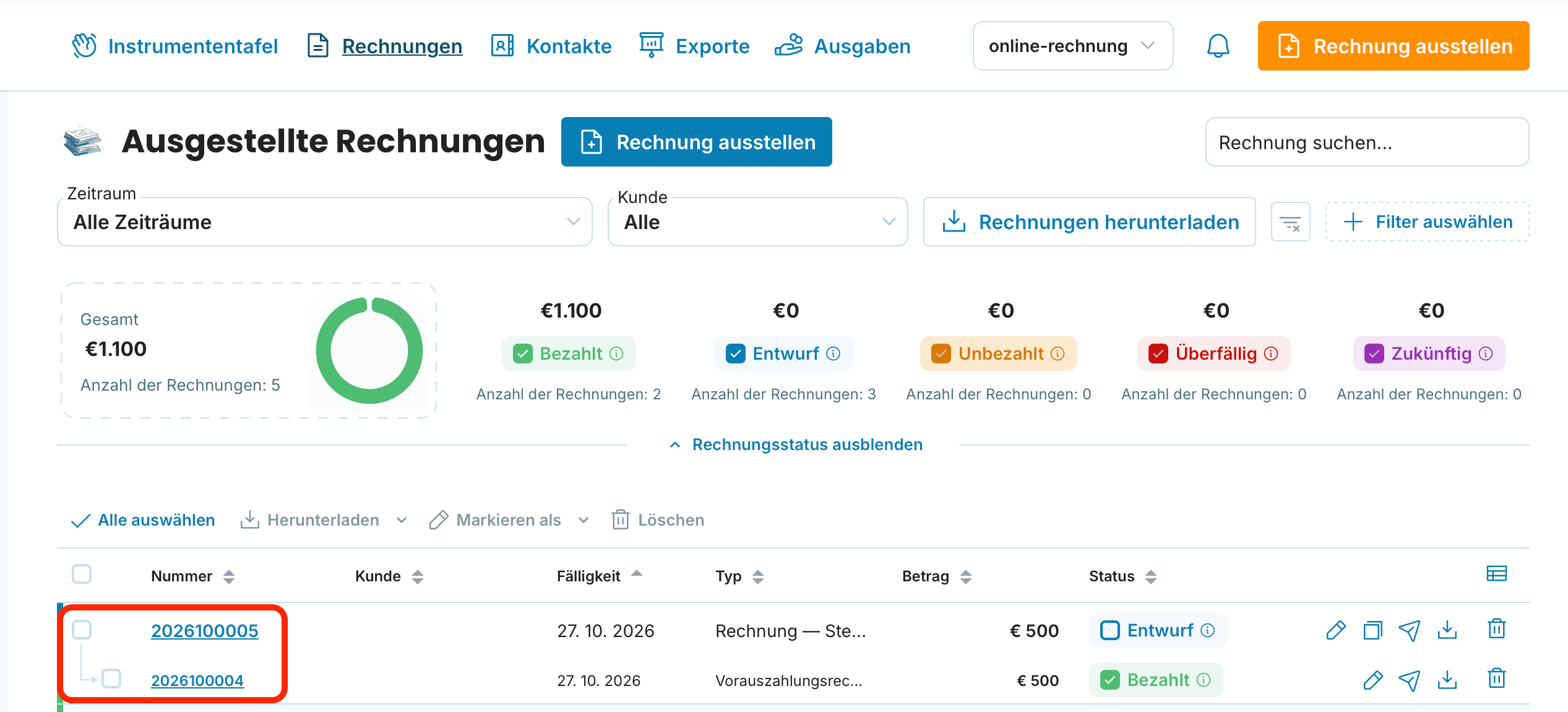
Wie sehen die verknüpften Belege in der Liste aus?
Nach der Ausstellung finden Sie beide Belege zusammen in der Sektion Ausgestellte Rechnungen – die Endrechnung wird als übergeordnet angezeigt und die Anzahlungsrechnung darunter als verknüpftes Dokument.
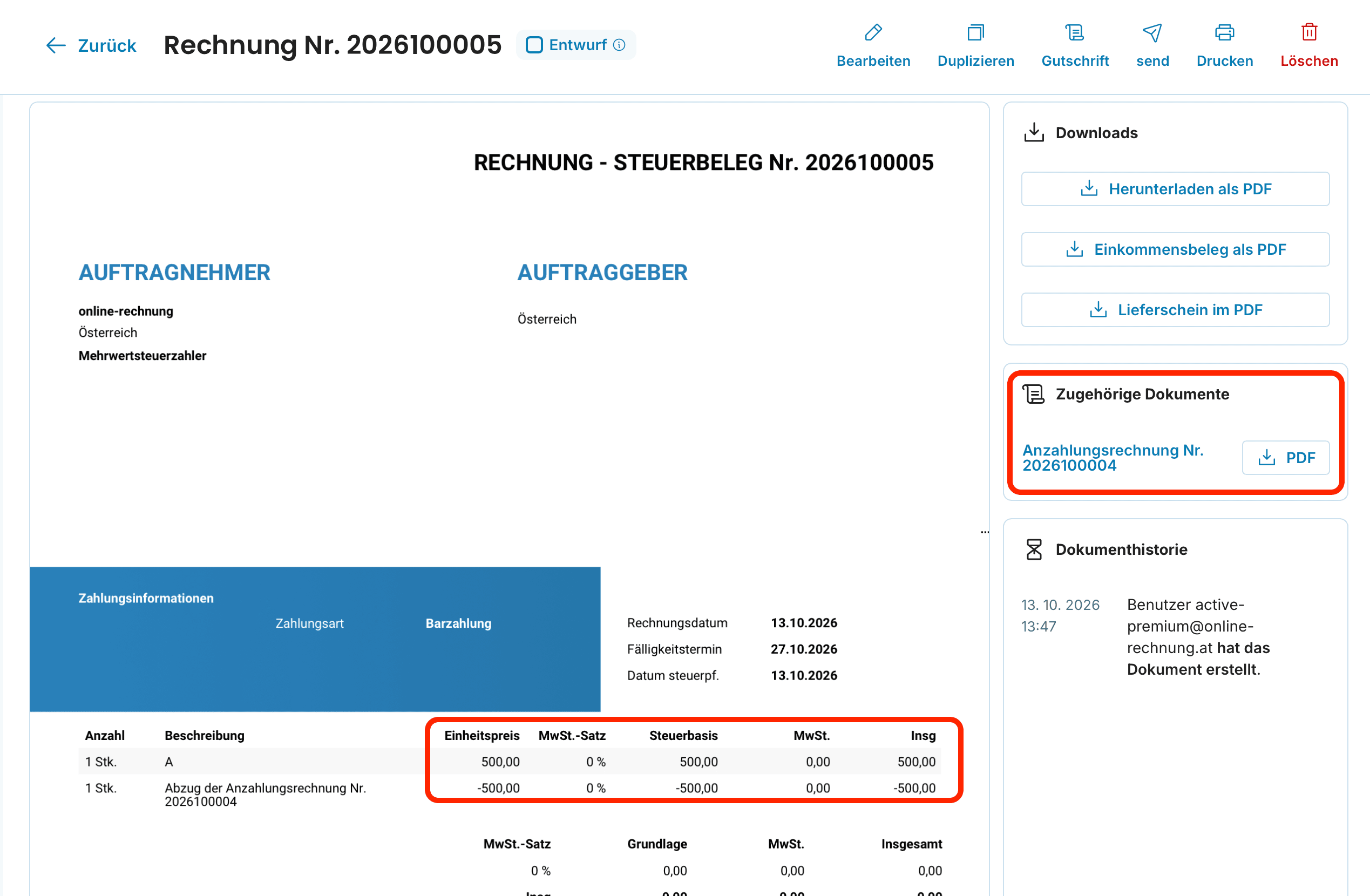
Wenn Sie das Detail der Endrechnung öffnen, sehen Sie im rechten Bereich die Sektion Zugehörige Dokumente mit dem Link zur ursprünglichen Anzahlungsrechnung – und umgekehrt. Auf der Endrechnung selbst steht eine eigene Zeile mit dem Abzug der Anzahlung samt Umsatzsteuer und der Nummer der Anzahlungsrechnung – genau so, wie es das österreichische Umsatzsteuerrecht verlangt.
Häufig gestellte Fragen
Kann ich zu einer Anzahlungsrechnung mehrere Endrechnungen erstellen?
Nein, zu einer Anzahlungsrechnung kann genau eine Endrechnung erstellt werden. Wenn Sie mehrere Leistungen nacheinander abrechnen möchten, stellen Sie für jede davon eine separate Anzahlungsrechnung aus.
Was ist, wenn die Anzahlung nur einen Teil des Gesamtbetrags gedeckt hat?
In diesem Fall wird die Anzahlung in der Berechnung als abgezogener Betrag angezeigt und „Gesamtbetrag fällig“ enthält den verbleibenden Restbetrag. Der Kunde zahlt dann nur die Differenz.
Muss ich die Anzahlungsrechnung vor der Erstellung der Endrechnung als bezahlt markieren?
Die Markierung als bezahlt ist nicht verpflichtend, wir empfehlen sie jedoch ausdrücklich. So behalten Sie den Überblick über den Zahlungsstatus und beide Belege erhalten den korrekten Status.
Wird die Verknüpfung der Belege auch auf der Rechnung angezeigt, die der Kunde erhält?
Ja. In den Positionen der Endrechnung wird automatisch eine Zeile mit dem Abzug der Anzahlung samt Umsatzsteuer und der Nummer der Anzahlungsrechnung angezeigt – der Kunde sieht übersichtlich, was im Voraus bezahlt wurde und was gegebenenfalls noch offen ist.