Rechnungshistorie: So sehen Sie, ob Ihr Kunde die Rechnung erhalten und geöffnet hat

Wo Sie die Historie einer bestimmten Rechnung finden
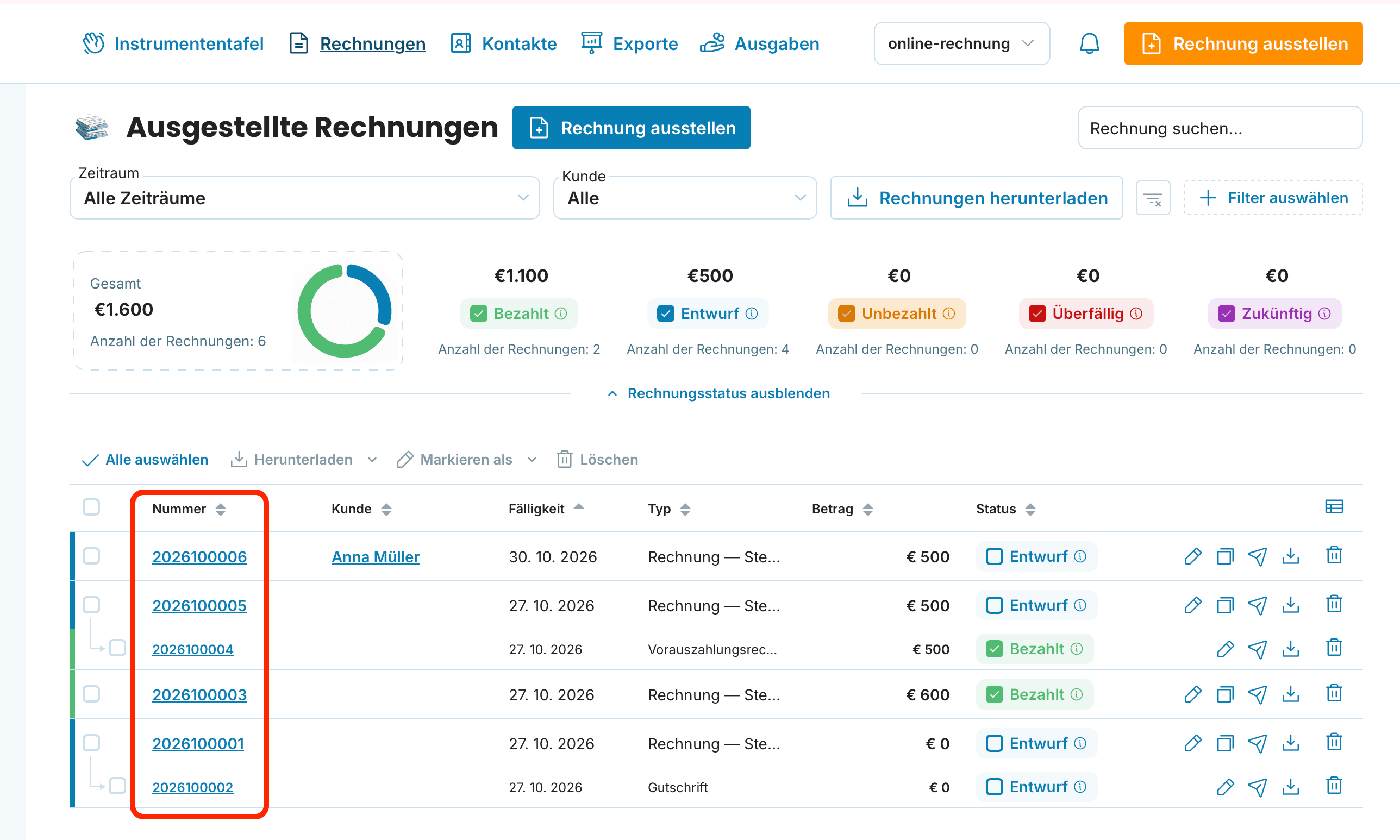
Öffnen Sie unter Rechnungen die Übersicht Ausgestellte Rechnungen und klicken Sie auf die Nummer der Rechnung, die Sie prüfen möchten.
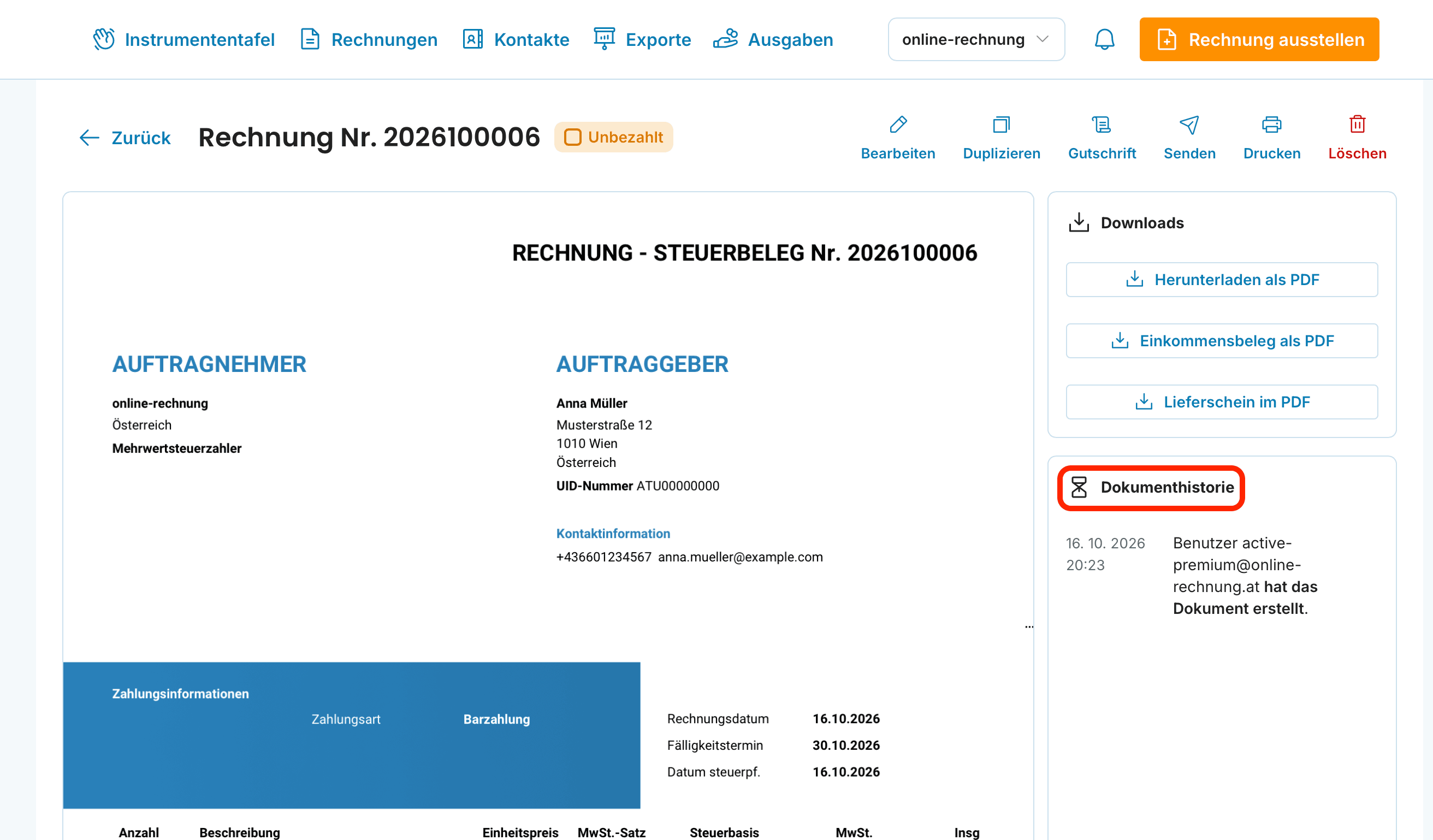
Es öffnet sich die Detailansicht der Rechnung. In der rechten Spalte finden Sie unter den Downloads die Dokumenthistorie – den Verlauf dieser Rechnung.
So sehen Sie auf einen Blick, was seit dem Ausstellen mit der Rechnung passiert ist, und müssen nichts in Ihrem E-Mail-Postfach suchen.
Was die Dokumenthistorie zeigt
Die Dokumenthistorie jeder Rechnung hält fest:
wann und von wem die Rechnung erstellt wurde,
wann und an welche E-Mail-Adresse Sie sie gesendet haben,
ob die E-Mail zugestellt wurde,
ob der Empfänger die Rechnung geöffnet hat,
welche Änderungen Sie an der Rechnung vorgenommen haben.

Die Arbeit mit ausgestellten Rechnungen – erneutes Senden aus der Übersicht und die Dokumenthistorie – gehört zum PREMIUM-Tarif und steht Ihnen auch während der kostenlosen Testphase zur Verfügung. Im MINI-Tarif stellen Sie Rechnungen aus und senden oder laden sie sofort herunter, die Liste der ausgestellten Rechnungen dient dort nur zur Übersicht.
So senden Sie eine Rechnung direkt aus der App per E-Mail
Sie müssen die Rechnung nicht herunterladen und manuell weiterleiten. Füllen Sie das Rechnungsformular aus und klicken Sie rechts unten auf Ausstellen und senden. Geben Sie die E-Mail-Adresse des Empfängers ein oder wählen Sie eine gespeicherte aus und bestätigen Sie mit E-Mail senden. Ihr Kunde erhält die Rechnung als PDF, und in der Dokumenthistorie sehen Sie gleich, ob sie zugestellt und geöffnet wurde.
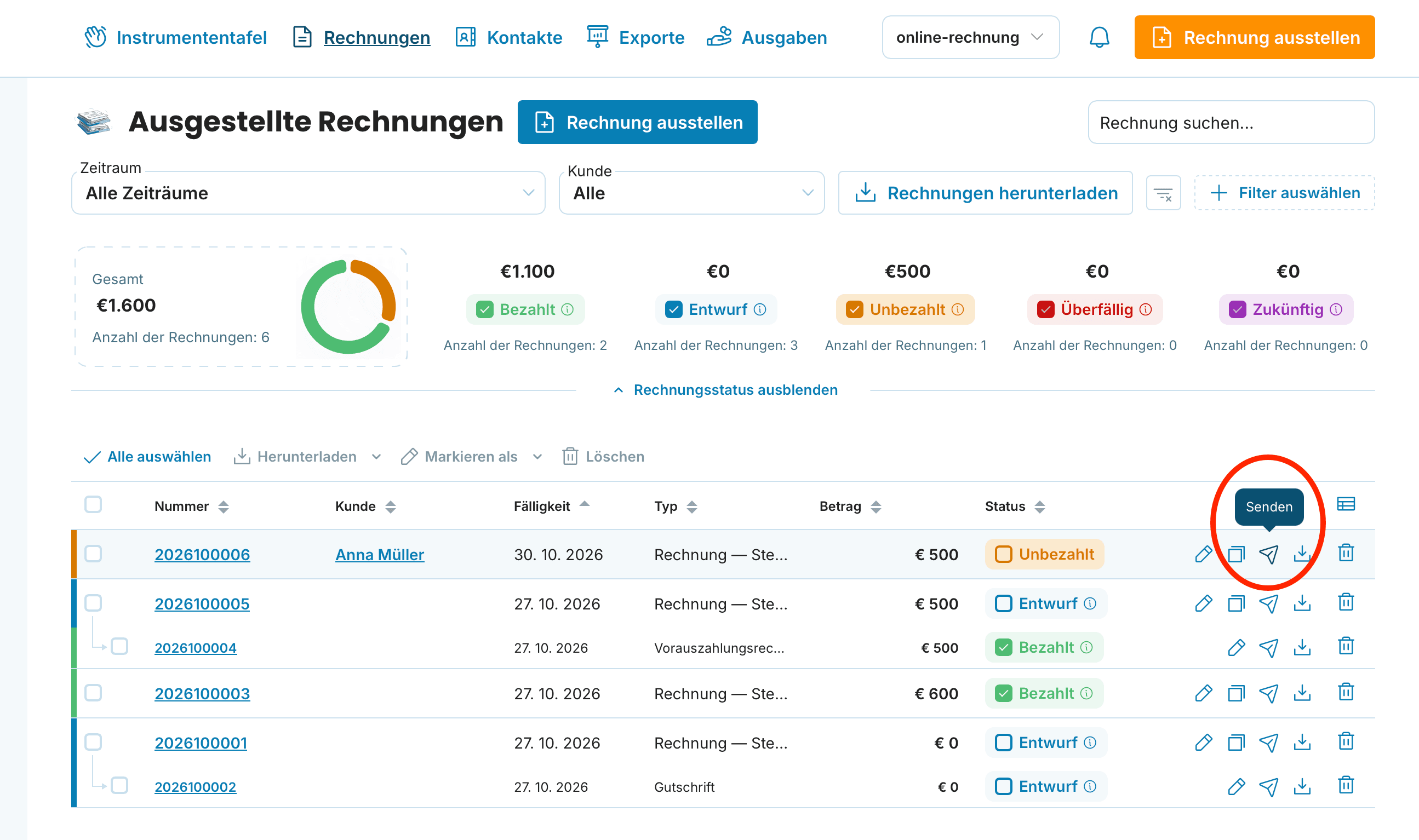
Eine bereits ausgestellte Rechnung senden Sie jederzeit erneut: Öffnen Sie die Rechnung und klicken Sie oben rechts auf Senden. Alternativ nutzen Sie in der Übersicht Ausgestellte Rechnungen das Papierflieger-Symbol in der Zeile der Rechnung. Alle Schritte des Versands zeigt die Anleitung Rechnungen per E-Mail versenden.

Richten Sie eigene E-Mail-Vorlagen ein – für die Rechnung, die Zahlungserinnerung und die Dankesnachricht. Sie finden sie nach einem Klick auf Ihren Firmennamen rechts oben unter Firmeneinstellungen. So wirken Ihre Rechnungen einheitlich und professionell.
Ereignisse: alle Aktivitäten im Konto
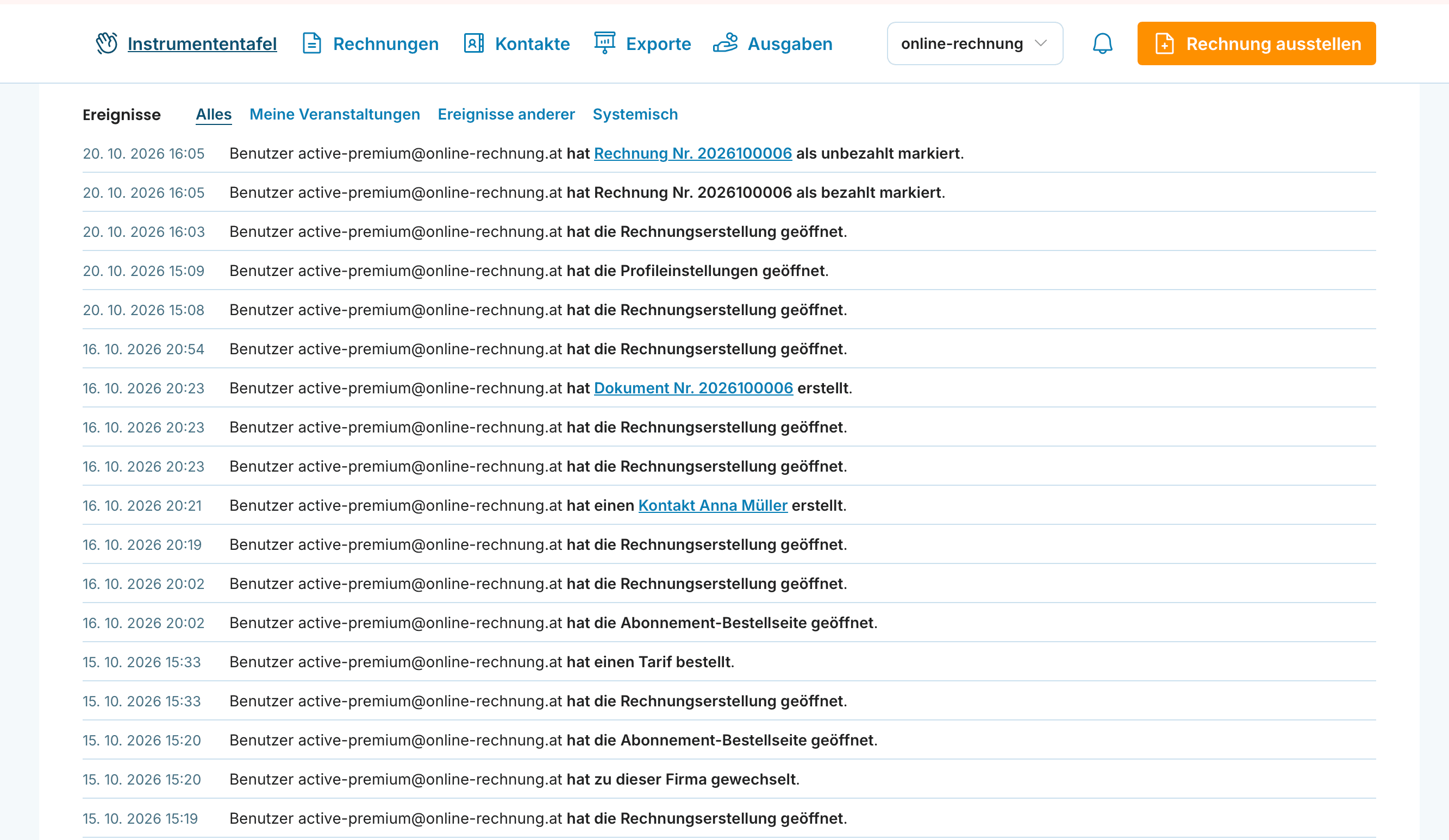
Den Verlauf sehen Sie nicht nur bei einzelnen Rechnungen. Nach dem Anmelden finden Sie auf der Instrumententafel den Bereich Ereignisse. Er listet mit Datum und Uhrzeit auf, welche Rechnungen Sie ausgestellt und an wen Sie sie gesendet haben. Das hilft, wenn Sie nicht sicher sind, ob Sie ein Dokument richtig versendet haben.
Über die Reiter Alles, Meine Veranstaltungen, Ereignisse anderer und Systemisch filtern Sie die Liste, etwa wenn mehrere Personen mit dem Konto arbeiten.

Möchten Sie die App von Anfang an voll nutzen? Lesen Sie die Tipps für neue Nutzer von OnlineRechnung und sparen Sie Zeit bei der täglichen Rechnungsstellung.
Wo finde ich die Historie einer bestimmten Rechnung?
Klicken Sie in der Übersicht Ausgestellte Rechnungen auf die Rechnungsnummer. Die Dokumenthistorie sehen Sie in der Detailansicht in der rechten Spalte.
Wie erkenne ich, ob mein Kunde die Rechnung geöffnet hat?
Die Dokumenthistorie zeigt, ob die E-Mail zugestellt wurde und ob der Empfänger die Rechnung geöffnet hat. Das gilt für Rechnungen, die Sie direkt aus der App per E-Mail gesendet haben.
Muss ich die Rechnung herunterladen, um sie zu senden?
Nein. Sie senden die Rechnung direkt aus der App über Ausstellen und senden. Eine bereits ausgestellte Rechnung senden Sie erneut über die Schaltfläche Senden in der Detailansicht.
Funktioniert die Dokumenthistorie auch im MINI-Tarif?
Die Dokumenthistorie und das erneute Senden ausgestellter Rechnungen gehören zum PREMIUM-Tarif und zur kostenlosen Testphase. Im MINI-Tarif dient die Liste der ausgestellten Rechnungen nur zur Übersicht.
Was ist der Unterschied zwischen Dokumenthistorie und Ereignissen?
Die Dokumenthistorie zeigt den Verlauf einer einzelnen Rechnung. Die Ereignisse auf der Instrumententafel zeigen alle Aktionen im Konto über alle Dokumente hinweg.