Rechnungen effizient in großen Mengen herunterladen
Zwei Methoden zum Massendownload Ihrer Rechnungen
Bei OnlineRechnung stehen Ihnen zwei effektive Möglichkeiten zur Verfügung, um Rechnungen gebündelt herunterzuladen – jede für verschiedene Bedürfnisse:
Ausgestellte Belege — rascher Zugriff auf selektierte Dokumente direkt von der Übersichtsliste
Exportoptionen — genaues Filtern nach bestimmten Zeiträumen, Kunden oder Status

Herunterladen von ausgestellten Rechnungen
Ein optimaler Weg für den Download von ausgewählten Belegen, speziell wenn Sie bereits wissen, welche Dokumente benötigt werden.
Schritt-für-Schritt-Anleitung
Gehen Sie zum Bereich Ausgestellte Rechnungen.
Markieren Sie die Rechnungen, die Sie downloaden möchten — entweder einzeln per Checkbox oder alle zusammen durch das Hauptfeld im Tabellenkopf.
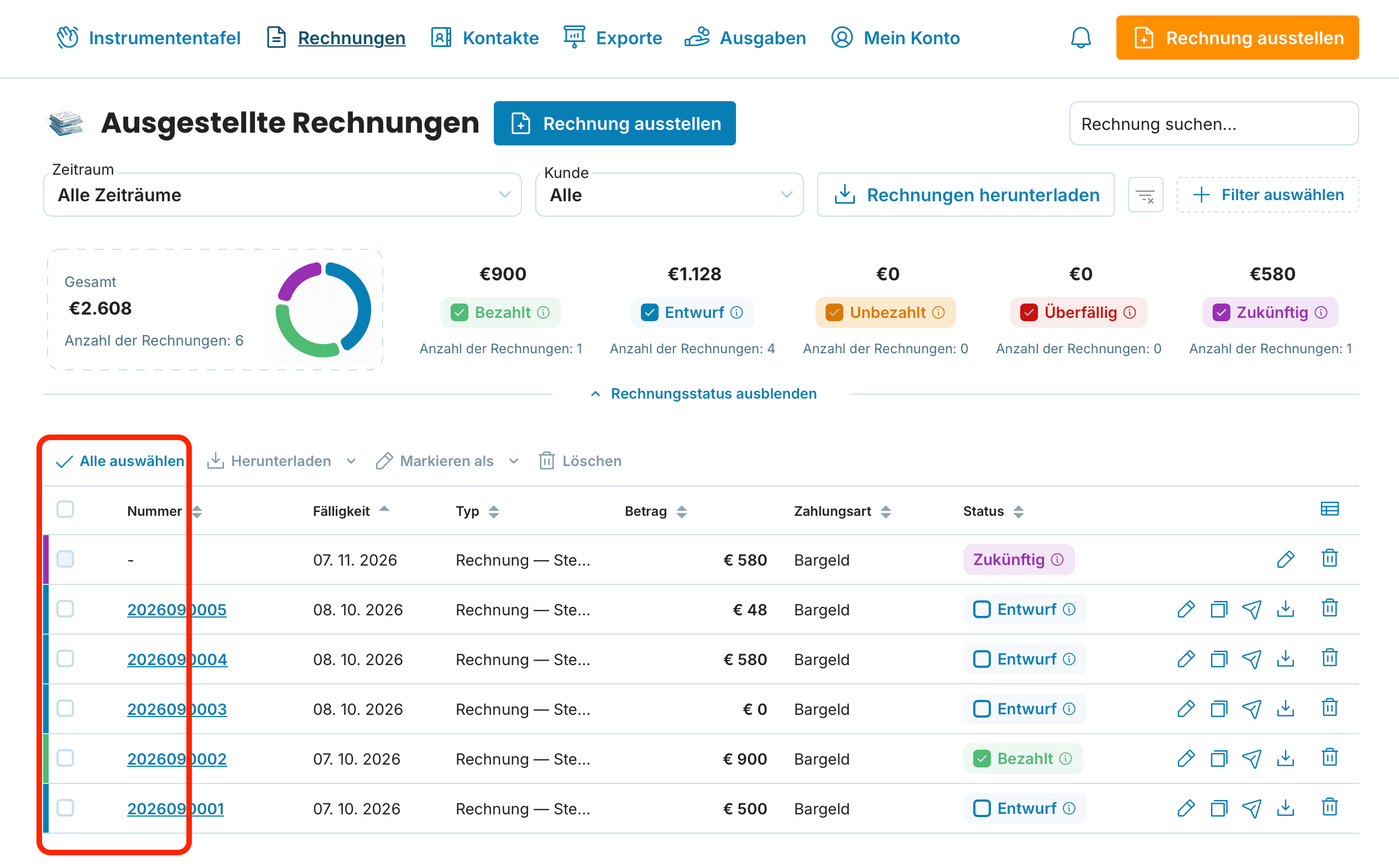
Klicken Sie auf den Button Herunterladen.
Wählen Sie das gewünschte Dateiformat.
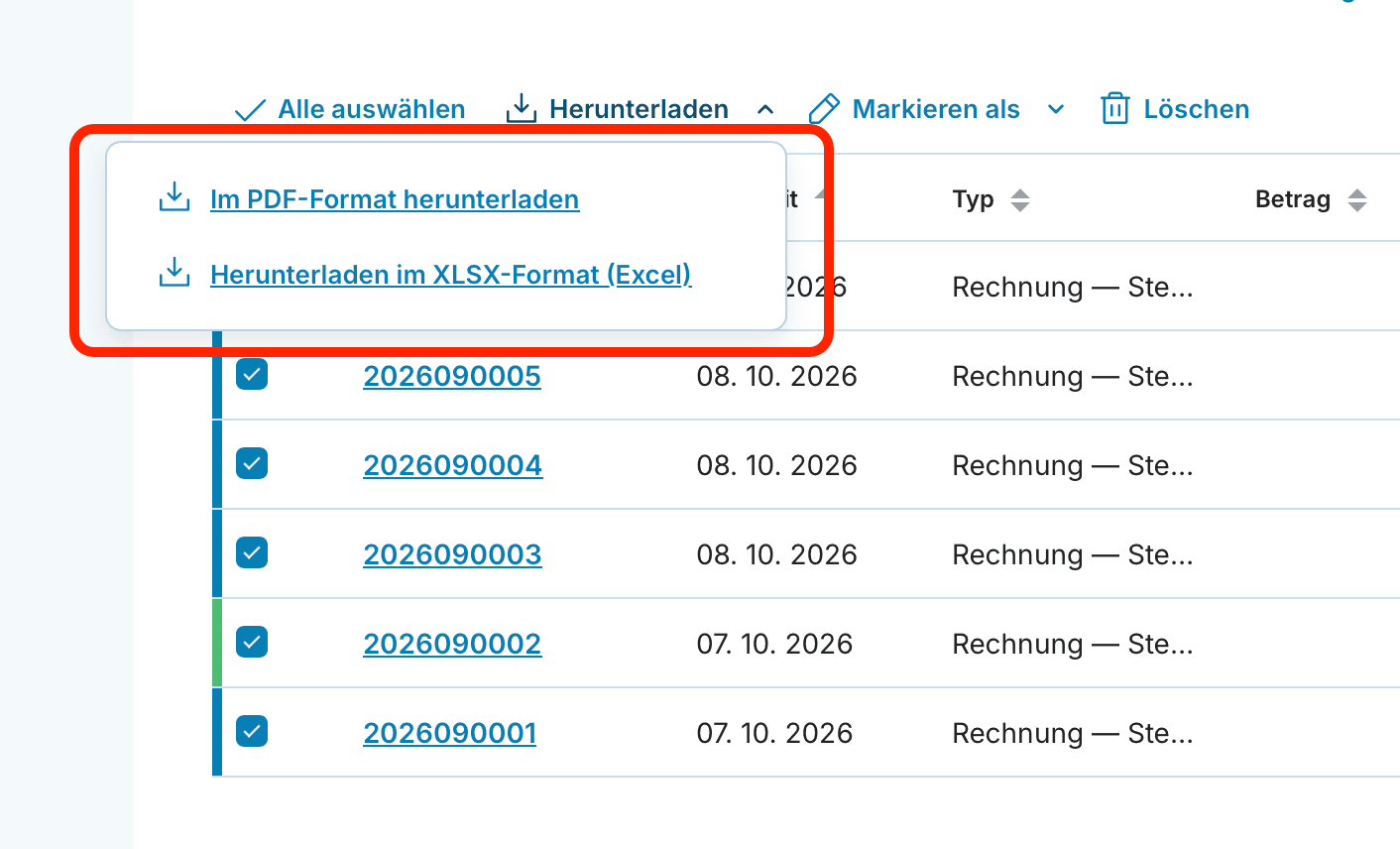
Verfügbare Formate
PDF — ideal zum Anzeigen, Ausdrucken und Archivieren
XLSX (Excel) — praktisches Tabellenformat für Ihre Dokumentation

Rechnungen über die Exportfunktion beziehen
Die Exporte-Option eignet sich bestens, wenn Sie detailreicher festlegen wollen, welche Rechnungen heruntergeladen werden — z.B. nur Pro-forma-Rechnungen eines bestimmten Kunden für das erste Quartal.
Schritt-für-Schritt-Anleitung
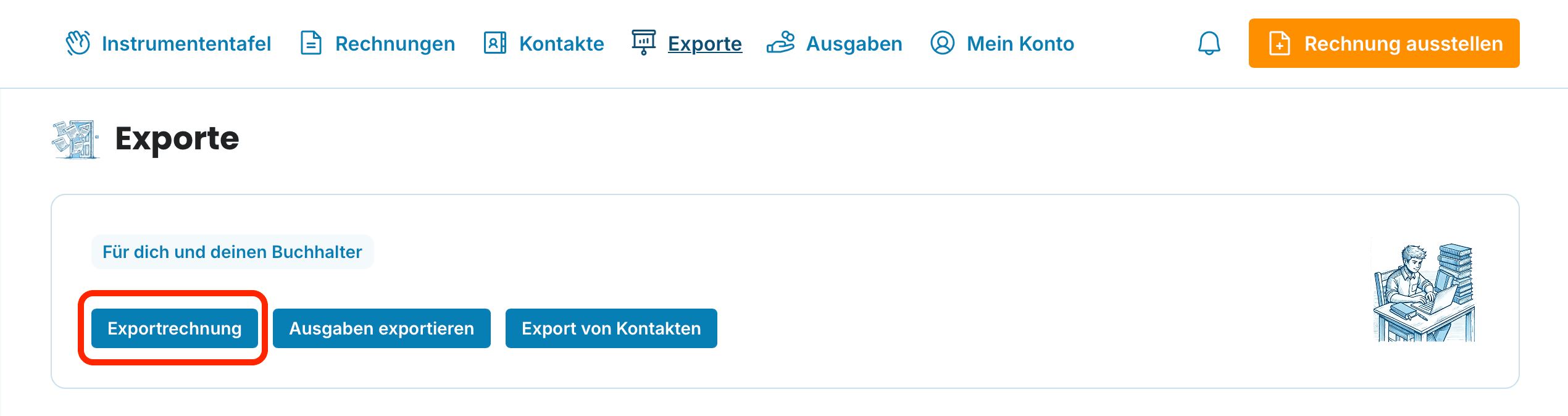
Öffnen Sie Exporte im Menü der Anwendung.
Wählen Sie Exportrechnung.
Führen Sie spezifizierte Filter ein — Zeitraum, Kunde und Rechnungsstatus.
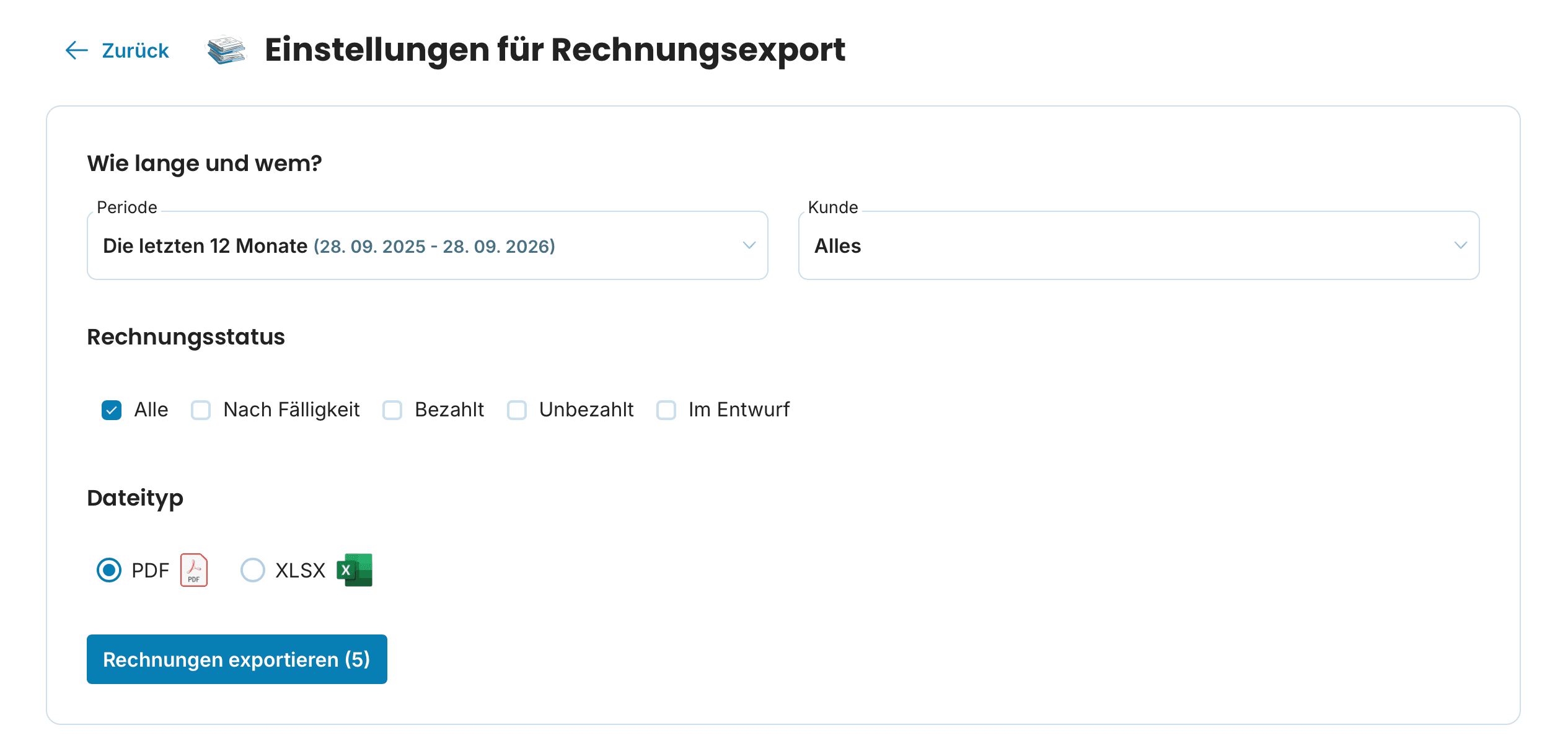
Bestätigen Sie das gewünschte Exportformat und starten Sie den Download.


Geeignetes Format für den jeweiligen Zweck
Ein kurzer Leitfaden, welches Format sich am besten für welchen Gebrauch eignet:
PDF — Ideal zum Verteilen an Kunden, Drucken und für Ihr Archiv.
XLSX — Nützlich für Ihre Dokumentation, Berichterstattung und Analysen. Nicht geeignet für Buchhaltungssoftware-Importe.
Häufig gestellte Fragen
Was ist der Unterschied zwischen dem Download über „Ausgestellte Rechnungen“ und über „Exporte“?
Unter „Ausgestellte Rechnungen“ laden Sie markierte Belege direkt aus der Liste herunter – schnell und unkompliziert. Die Exporte eignen sich, wenn Sie nach mehreren Kriterien gleichzeitig filtern möchten (Zeitraum, Kunde und Status), ohne die Liste manuell durchzugehen.
Kann ich Rechnungen nur für einen bestimmten Monat herunterladen?
Ja. Nutzen Sie den Zeitraumfilter im Bereich „Ausgestellte Rechnungen“ oder direkt in den Exporten.
In welchem Format soll ich Rechnungen für meinen Steuerberater herunterladen?
Für die Rechnungen selbst eignet sich PDF. Wenn Ihr Steuerberater eine Übersicht braucht, wählen Sie XLSX. Beachten Sie, dass XLSX nicht für den Import in Buchhaltungssoftware gedacht ist.
Warum bekomme ich den Downloadlink per E-Mail?
Bei größeren Exporten wird das Paket im Hintergrund zusammengestellt. Den Link erhalten Sie deshalb per E-Mail, meist innerhalb weniger Minuten.
Kann ich eine Rechnung später in einem anderen Format herunterladen?
Ja. Das Format wählen Sie immer erst beim Download. Die Rechnung bleibt in der Anwendung gespeichert und Sie können sie jederzeit als PDF oder XLSX herunterladen.
Der effiziente Massen-Download von Rechnungen bei OnlineRechnung erspart Ihnen wertvolle Zeit, egal ob Sie ausgewählte Belege oder gefilterte Exporte für Ihren Steuerberater benötigen.